場所を選ばず好きな時に動画生成!スマホでArtist AI VIDEO
Artist AI VIDEOをソースネクスト様よりご提供いただきました。
ブラウザで動く「Artist AI VIDEO」はスマホでももちろん動きます。
パソコンが不要なので電車の中やカフェなど好きな場所でアイディアが思いつけば形にできます。画像を元に動画を作成するのとも出来るので自分で撮った写真がたくさん入っているスマホからすぐ動画作成できるのはメリットです。
特に、スマートフォンで撮影したばかりの写真や動画を基に新しい映像を制作できる点は大きな利点です。カメラロールに保存された思い出を、その場でシネマティックな動画に変換することができます。また、作成した動画をスマートフォンに保存すれば、InstagramのリールやTikTok、X(旧Twitter)などに即座にアップロードすることが可能です。思い立ったらすぐ使えるのは、日常生活の中での創造性を大いに広げてくれます。例えば、旅行中に訪れた美しい場所や特別なイベントの瞬間を、すぐにプロフェッショナルなクオリティの映像作品として仕上げることができます。この手軽さは、忙しい現代人にとって非常に魅力的です。さらに、ソーシャルメディアでのシェアが簡単なため、友人や家族と感動をすぐに共有できるのも嬉しいポイントです。様々なソーシャルメディアによって簡単に映像クリエイターになれる時代が来てます。
プロだと商用利用が出来ます。SNSなどで商用を考えている方はプロを使いましょう。商用利用の前に実際にAIで動画を作ってみたい場合には練習などでスタンダードで学んでから商用利用をするときにプロにするのもお勧めです。
万一、著作権や肖像権に違反する可能性がある画像が生成された場合は、不特定多数に公開をせず、私的使用の範囲でご利用ください。
「Artist AI VIDEO」 AI動画生成サービスの購入・詳細はこちら 
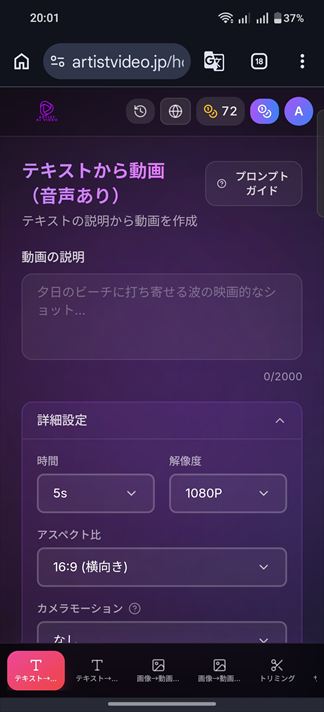
パソコンの時の画面と違って縦面になっています。
もちろんスマホだけでなくパソコンのブラウザでも動きます。
スマホでArtist AI VIDEOを使う!
スマホのブラウザを開きます。Artist AI VIDEOのサイト(https://www.artistvideo.jp/)にアクセスします。
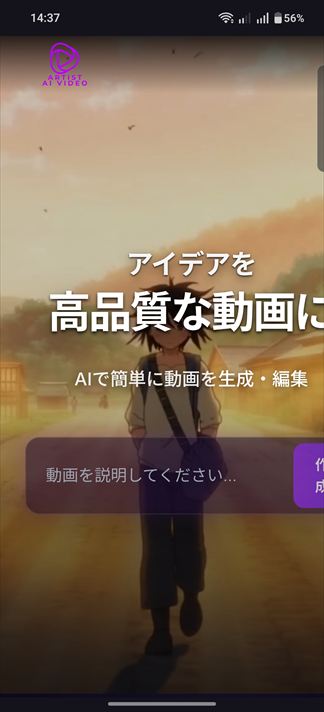
アクセスすると右側が切れています。
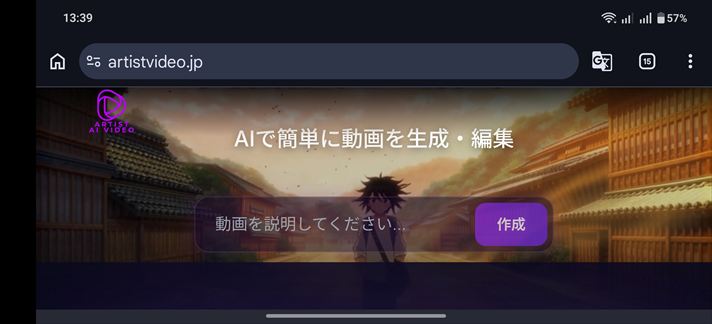
画面を横にするか下に移動します。
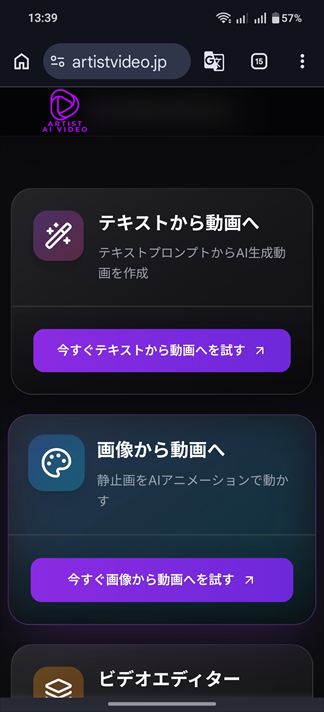
どれをタップしてもログインの画面に行けます。
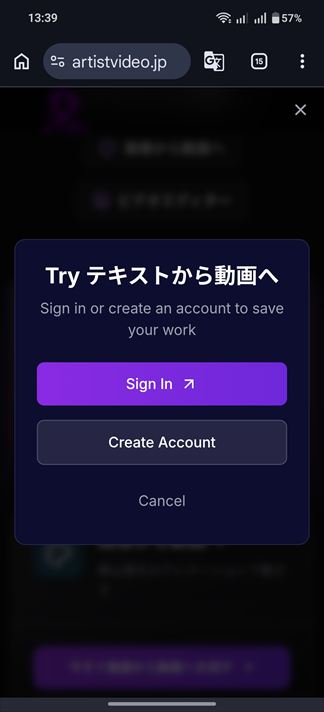
Try テキストから動画へを選びました。「Sign In」を選ぶとログイン画面が出ます。「Create Account」を選ぶとアカウント作成画面が出ます。
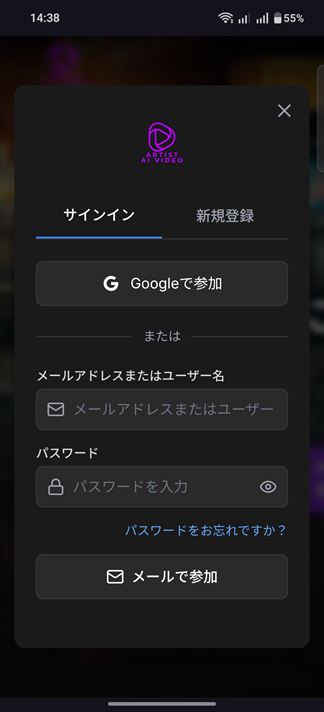
こちらからログインができます。しかしながらまだ登録してない場合は新規登録をします。こちらはソースネクストの情報とは関係なく作ります。
ログインしたらスマホサイズに調整されています。
動画の説明にプロンプトを入力します。難しいので慣れるまでAIにプロンプトを考えてもらいます。それをもとに自分でプロンプトを作れるようになるのがいいです。
例えば「公園で遊んでる犬」の動画を作りたい場合、プロンプト欄に「公園で遊んでる犬」と日本語で入力します。これだけだと下記の動画が出来ました。音声なしで作りました。
「公園で遊んでる犬」を広げてとAIにお願いしました。
プロンプトを作ってくれました。 A happy Golden Retriever running across a sunny green park, jumping to catch a flying frisbee, slow motion, bright sunlight, realistic fur texture
またアニメ化にもお願いしました。
アニメ化してもらった時のプロンプト
アニメ化するには文頭にAnime style, Japanese animation,を追加しました。
Anime style, Japanese animation, a happy Golden Retriever running across a sunny green park, jumping to catch a flying frisbee, slow motion, bright sunlight, vibrant colors, clean lines.
プロンプトは英語の方が伝わりやすいとAIに教えてもらったので英語でプロンプトを作成しました。カメラモーションの設定もできます。自分でいろいろ試しながらお気に入りのカメラモーションを見つけましょう。
上記の動画は無から作りました。今度は持ってるパンダの画像を元に動画を作成してもらいました。
5秒の動画を作ってもらいましたがもともと動画で撮ってるのではと思うほど動画になってます。
プロンプトは英語の方が理解してもらいやすいです。英語の心配な方でもAIにプロンプトを作ってもらえば失敗するリスクが無くなりプロンプトを学べる機会でもあります。
トリミング
トリミングは動画の要らない時間の部分を削除できます。
サイズ変更
画面サイズを変更できます。
カット
動画の部分の要らない部分をカットした後繋げてくれます。
「カット」を使えば、クレジット1回分で「邪魔な中間をポイッと捨てて、いいところだけを繋ぎ合わせる」ことが可能に! 「トリミング」と「統合」を別々にやるよりもクレジットを節約できるから、失敗シーンの修正には役立つ機能です。
統合
複数の動画をまとめてくれます。統合をしてみました
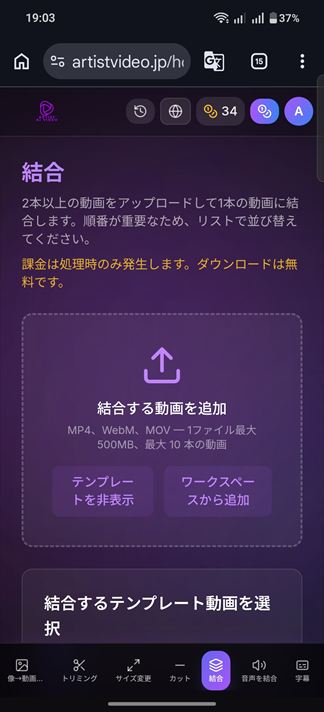
画面の下にメニューがあるので統合を選びます。
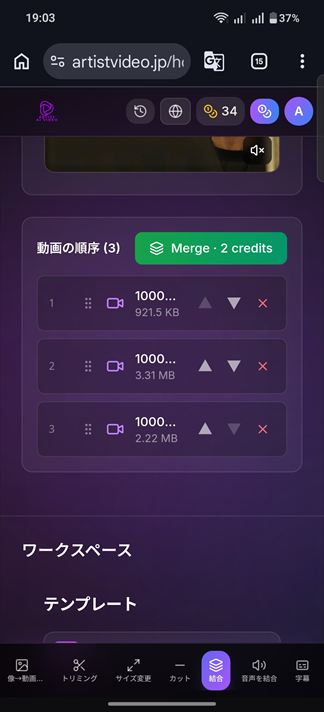
統合は2つ以上の動画を一つにまとめてくれます。今回は先ほど作った「公園で遊んでる犬」の3つの動画を一つにまとめてもらいました。
サイズは同じですがバラバラの場合1番目の動画のサイズになります。
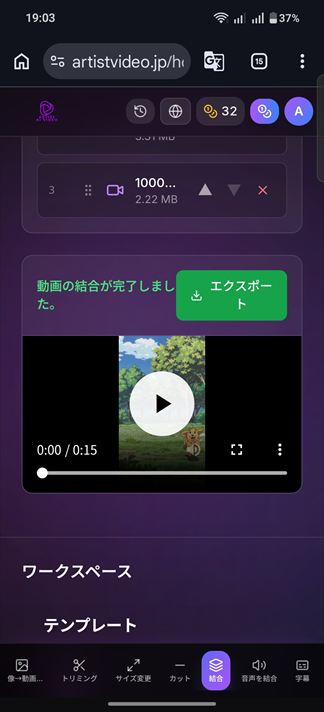
一つが5秒の動画を3つなので合計すると15秒の動画ができました。
スマホ操作で注意したいポイント!
縦画面の動画だと見やすいですが横画面だと見にくいです。初期設定だと横画面の16:9になっています。スマホからだと使いにくいかもしれません。動画を作る際にはチェックしましょう。
モバイル通信だと容量を注意しましょう。
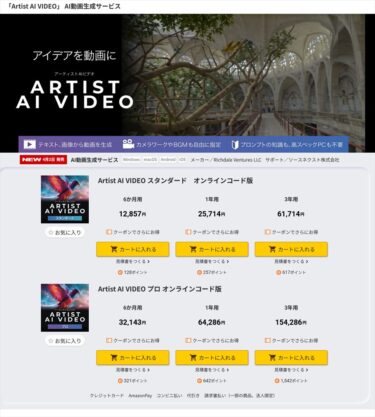
Artist AI VIDEOならソースネクスト
|
Artist AI VIDEO スタンダード オンラインコード版 |
||
| 6か月用 12,857円 | 1年用 25,714円 | 3年用 61,714円 |
|
Artist AI VIDEO プロ オンラインコード版 |
||
| 6か月用 32,143円 | 1年用 64,286円 | 3年用 154,286円 |
「Artist AI VIDEO」 AI動画生成サービスの購入・詳細はこちら
| 機能 | スタンダードプラン | プロプラン |
| 付与されるクレジット数 | 月100クレジット | 月300クレジット |
| 解像度 | 720P | 720P/1080P/2K |
| AI機能へのアクセス | すべて | すべて |
| 処理スピード | 優先 | 優先 |
| バッチ処理サポート | ◎ | ◎ |
| 商用利用 | ✕ | ◎ |
| ウォーターマーク | ✕ | ✕ |
スタンダード・プロ比較:ソースネクスト 
商用利用不可やクレジットや解像度の違いはありますが出来ることは同じなので商用利用したい場合でなければスタンダードで練習してからでもいいかなと思っています。
万一、著作権や肖像権に違反する可能性がある画像が生成された場合は、不特定多数に公開をせず、私的使用の範囲でご利用ください。
動作環境
| 項目 | 内容 |
| 利用形態 | インストール不要(ブラウザで利用可能) |
| 対応ブラウザ | Google Chrome、Microsoft Edge、Safari(各最新版を推奨) |
| 対応OS | Windows、macOS、Android、iOS(各最新版を推奨) |
| 必須条件 | インターネット接続、アカウント作成、クーポンコード登録 |
動作環境:ソースネクスト
どのデバイスでも利用可能:スマートフォン、タブレット、パソコンなど、普段使用しているブラウザさえあれば、どこからでも簡単にアクセスできます。
アプリは不要:本体のストレージを圧迫せず、ブックマークをしておけば「思い立った瞬間」にすぐに動画制作を始めることができます。
アカウントの共有: 外出先ではスマートフォンで手軽に生成し、家ではパソコンの大画面でじっくりと編集するなど、使い分けがスムーズに行えます。