12月になりましたね。いよいよ今年も残り1ヶ月です。みなさんは新年の準備を始めていますか?既に帰省の予約をしたりおせち料理の予約をされてる方も多いですが年賀状はいかがでしょうか?
スマホが広がって年賀状を出す人は減っていますが毎年送ってくださる方がいるとこちらも出したいです。自分だけの判断でなかなか止められないですね。
しかしながら年賀状を書くのは面倒です。パソコンがあるなら年賀状ソフトを使って簡単に宛て名もデザインも作ってしまいましょう。
今回、ソースネクスト様より筆ぐるめ 33 2026年版を提供して頂きました。筆ぐるめはパソコンにプリインストールされたりしておなじみと感じる人も多いのでは。
年賀状ソフト 筆ぐるめの詳細・購入はこちら 
さっそく筆ぐるめをパソコンにインストールして使いました。
筆ぐるめ 33 2026年版のインストール方法
-
筆まめのインストール手順:パソコンに簡単にセットアップしよう
ソースネクストで購入した場合はユーザー登録が必要です。
画像:ソースネクスト 
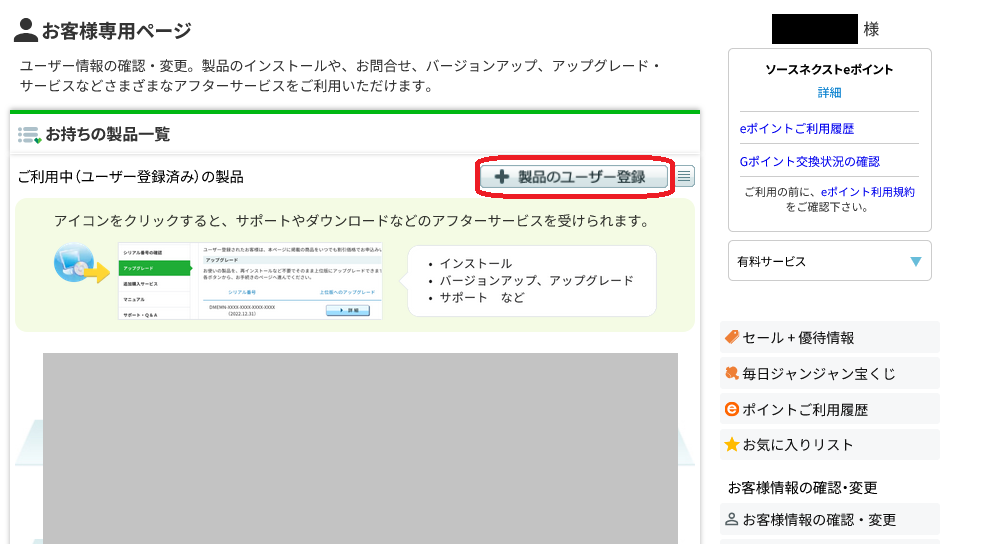
ソースネクストのページにログインしてお客様専用ページに入ります。その中に製品のユーザー登録があるのでこちらをクリックします。
画像:ソースネクスト
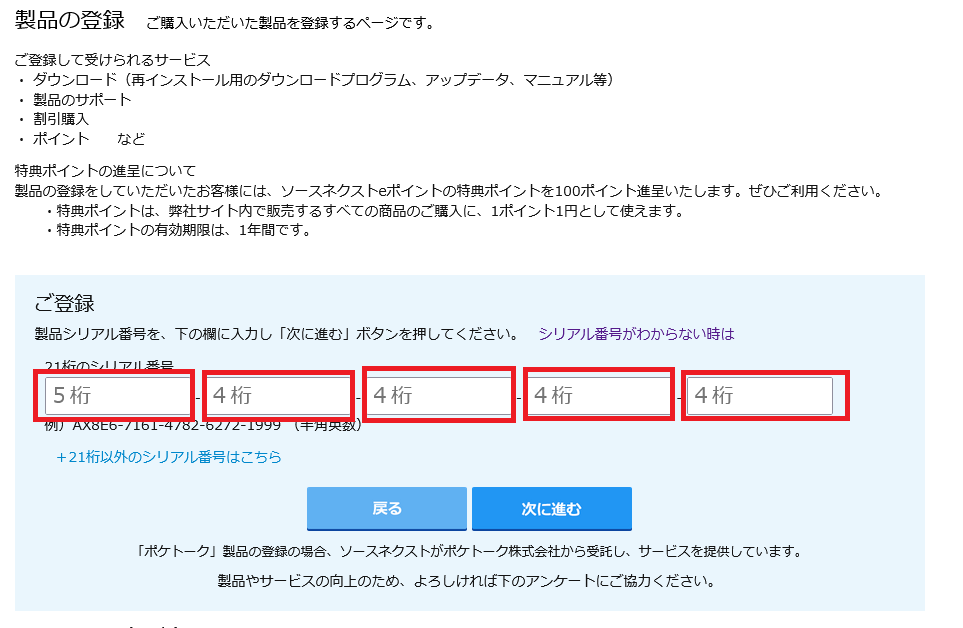
購入した時に送られてくる21桁のシリアルコードをこちらに入力します。下にあるアンケートに回答すると100ソースネクストeポイントがもらえます。ソースネクストでのお買い物100円分になるのでアンケートの回答をおすすめします。
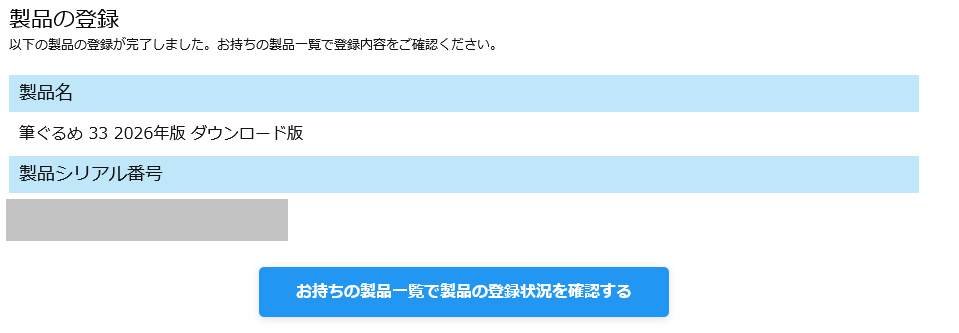
画像:ソースネクスト
シリアル番号が正しく入力されるとお持ちの製品一覧で確認が出来るようになります。
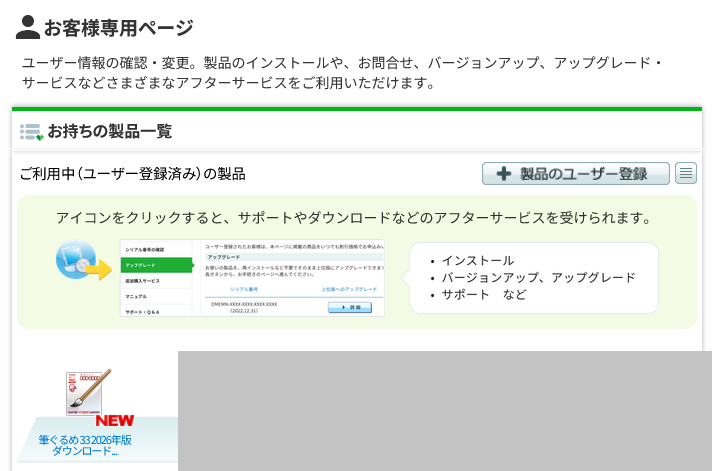
画像:ソースネクスト
筆ぐるめ 33 2026年版をクリックしてダウンロードします。
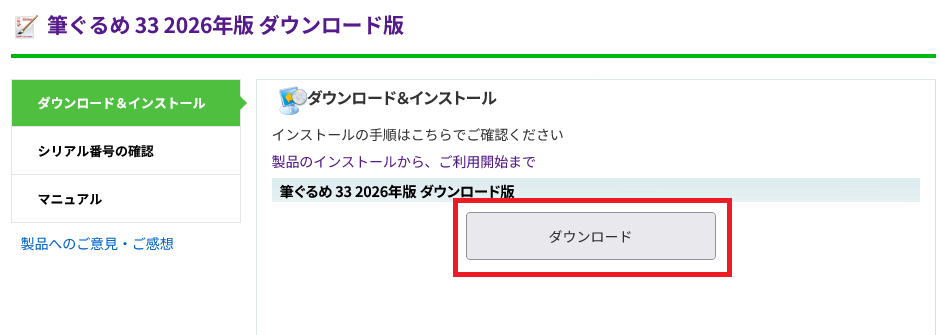
画像:ソースネクスト
ダウンロード&インストールの中にダウンロードのボタンがあります。
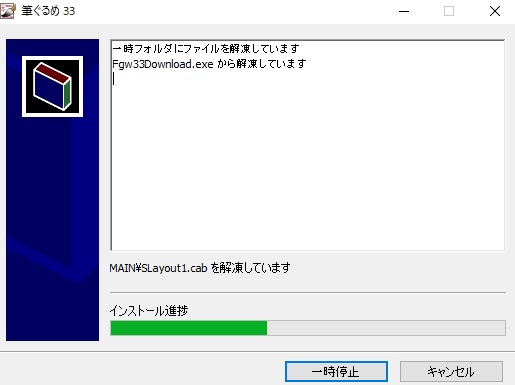
画面の指示に従って進めていけば簡単にダウンロードしてインストールされます。
途中でシリアル番号を入力する画面が表示されるので先ほど製品登録した時のシリアル番号を入力すれば大丈夫です。
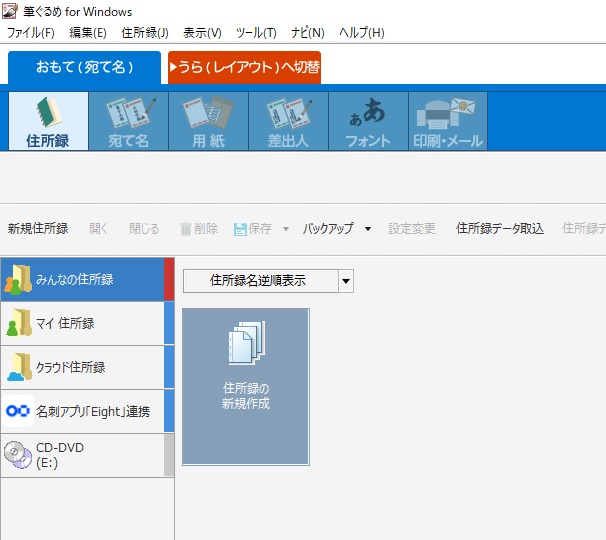
筆ぐるめ 33 2026年版を起動したら住所録のページになりました。
住所録の作成と管理
住所録はおもて(宛て名)で編集します。住所録とあるのは仕事用やプライベートなど別の住所録がある場合そちらで切り替えます。
住所録に住所などを登録する場合には宛て名の部分になるので少し分かりにくいです。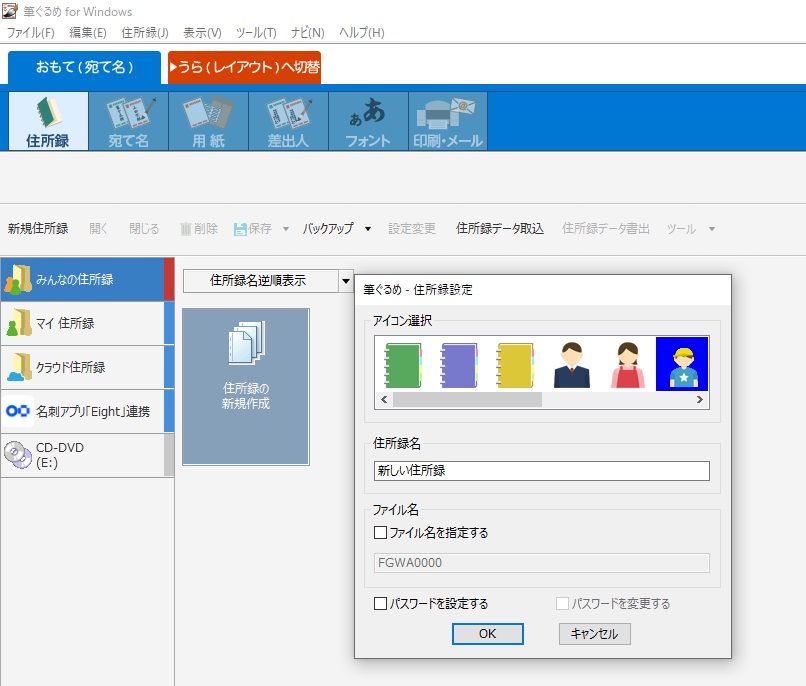
新規に住所録を作成する時などに使います。
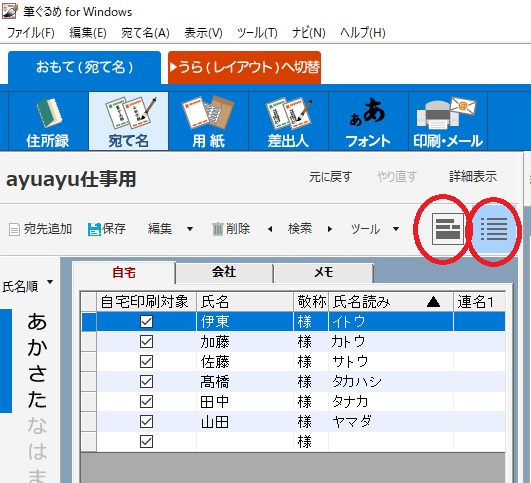
赤丸で囲った所でリストを表示するか個人を表示するか切り替えできます。
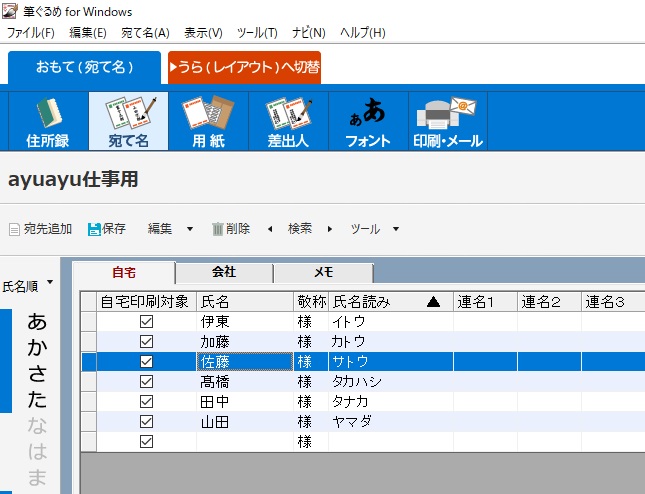
詳細も一覧で見られます。
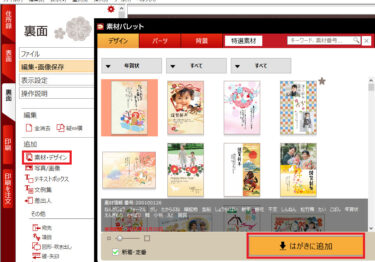
年賀状デザインの選び方
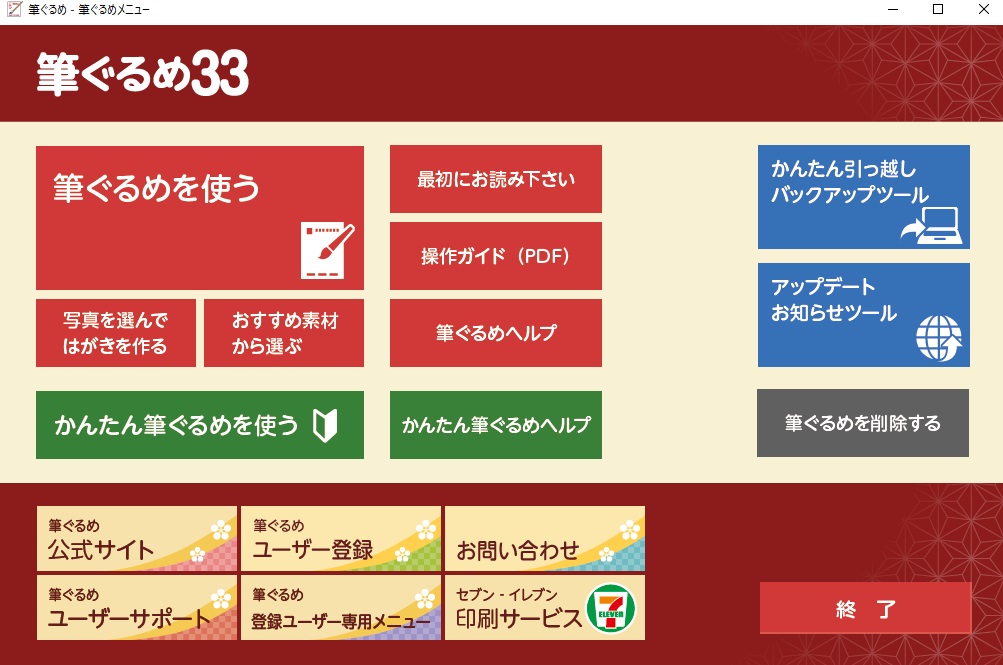
筆ぐるめ33を起動すると上記の画面が表示されます。
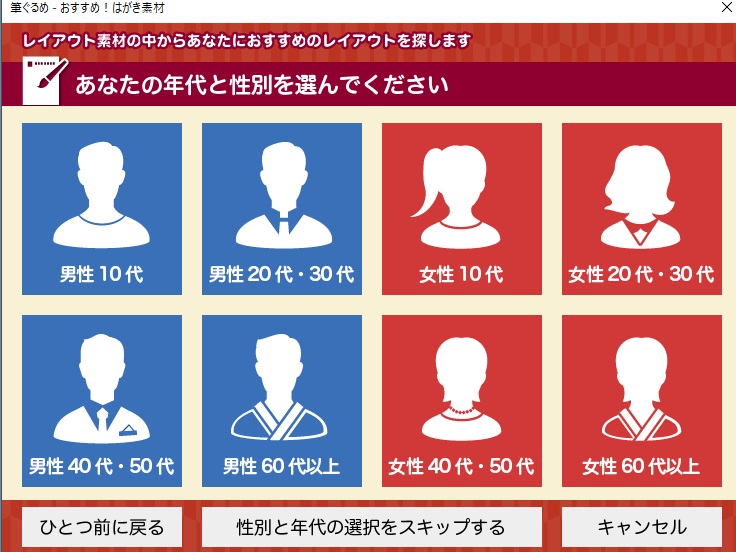
おススメ素材を選ぶと年賀状・暑中見舞いなどから選び送りたい人の性別や年齢を選択します。
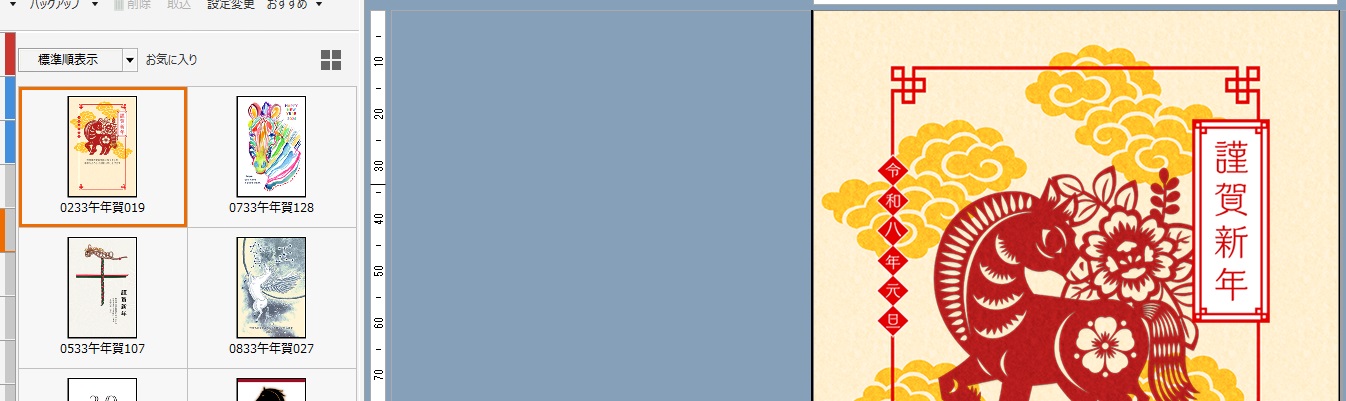
相手との関係性を選択するとそれに合ったデザインの一覧が表示されます。
完成したデザインを使う
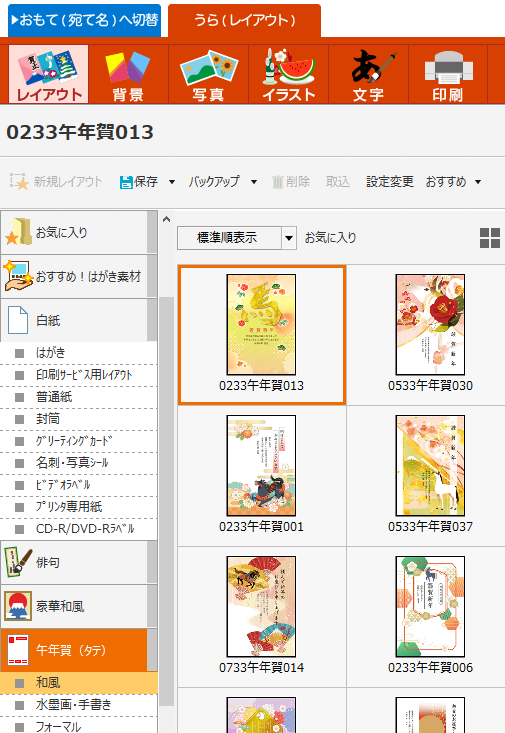
何を選んでいいか分からない人にはうら(レイアウト)を選択してその中にある年賀状(タテ)または年賀状(ヨコ)または通常年賀を選択します。
既に完成されたデザインが揃っています。
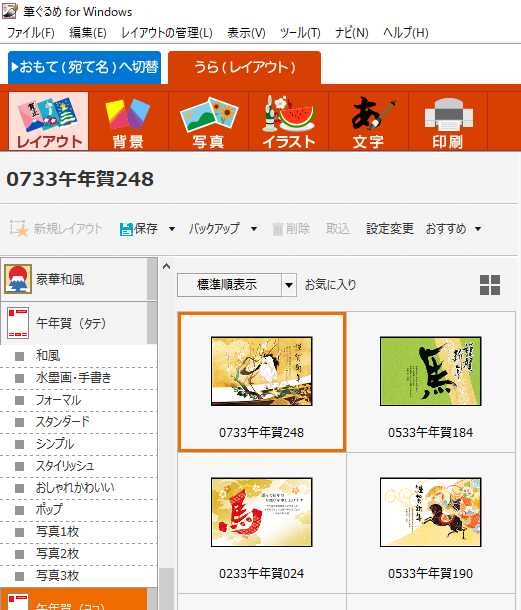
いろんなデザインがあるので迷います。

今回、年賀状(ヨコ)にある上記のデザインを使って作ります。
このデザインは背景と文字は画像になっています。その為、文字の変更は出来ないので文字を変更したい場合は画像を消して自分で文字を入力する必要があります。
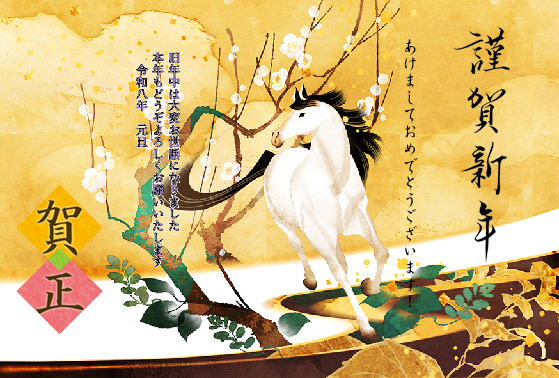
そのままでも使えますが今回、いくつか変更しました。賀正の画像を追加して画像になっていた文字の色を変更しました。
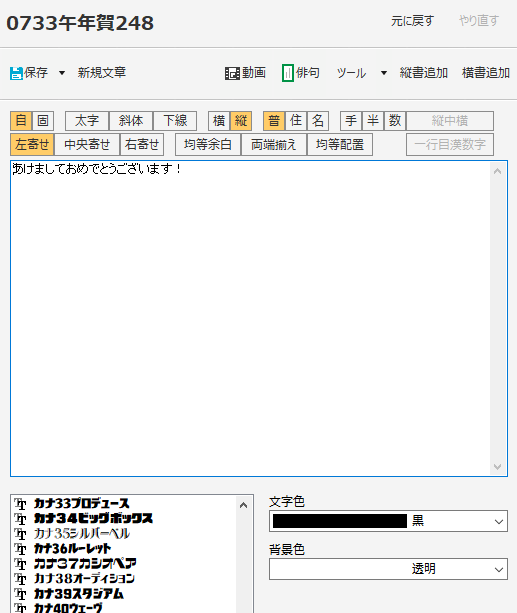
「あけましておめでとうございます!」は自分で文字を追加しました。この文字は字体や大きさや色など変更できるのでお好みに合わせられます。
文字を入力したら縦書追加または横書追加します。ここで入力する文字は一塊になるので離れた場所に文字を入力したいなどは追加した後に別途、文字を入力して追加すると別の塊として追加できます。
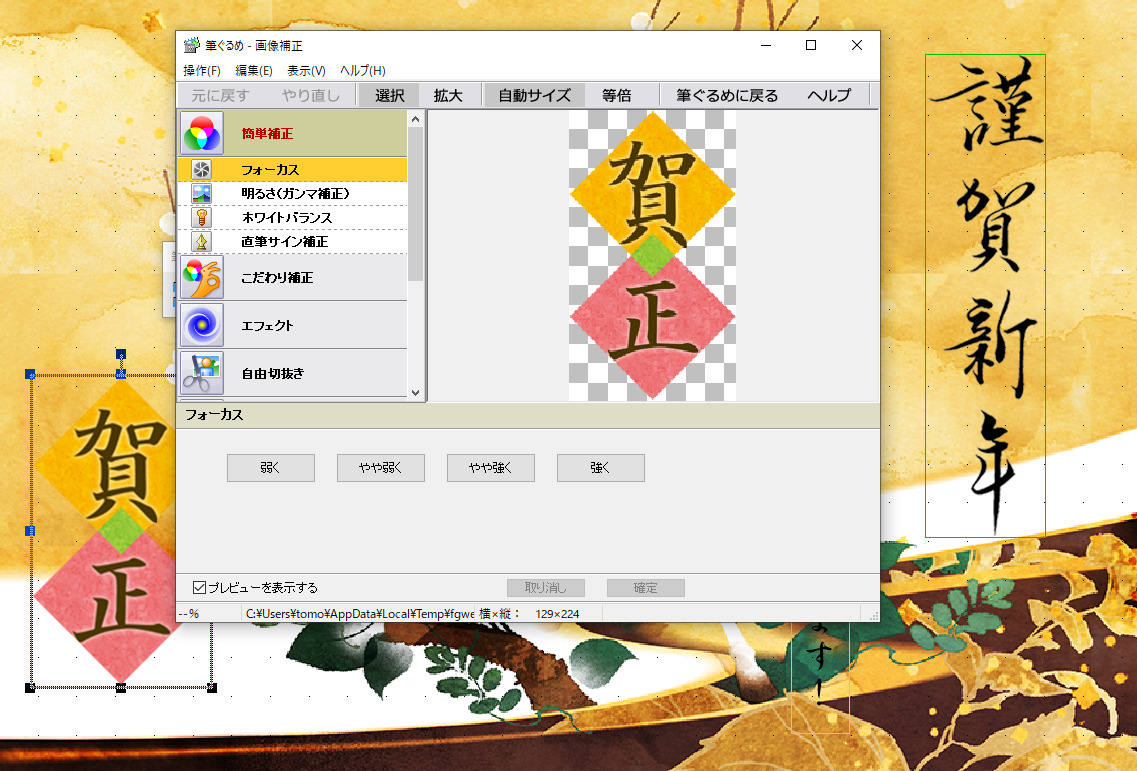
画像補正も出来ます。エフェクトや切り抜きやトリミングなどが出来るようになっています。
写真の取り込み
うら(レイアウト)の写真でパソコンに入っている画像を取り込むことが出来ます。
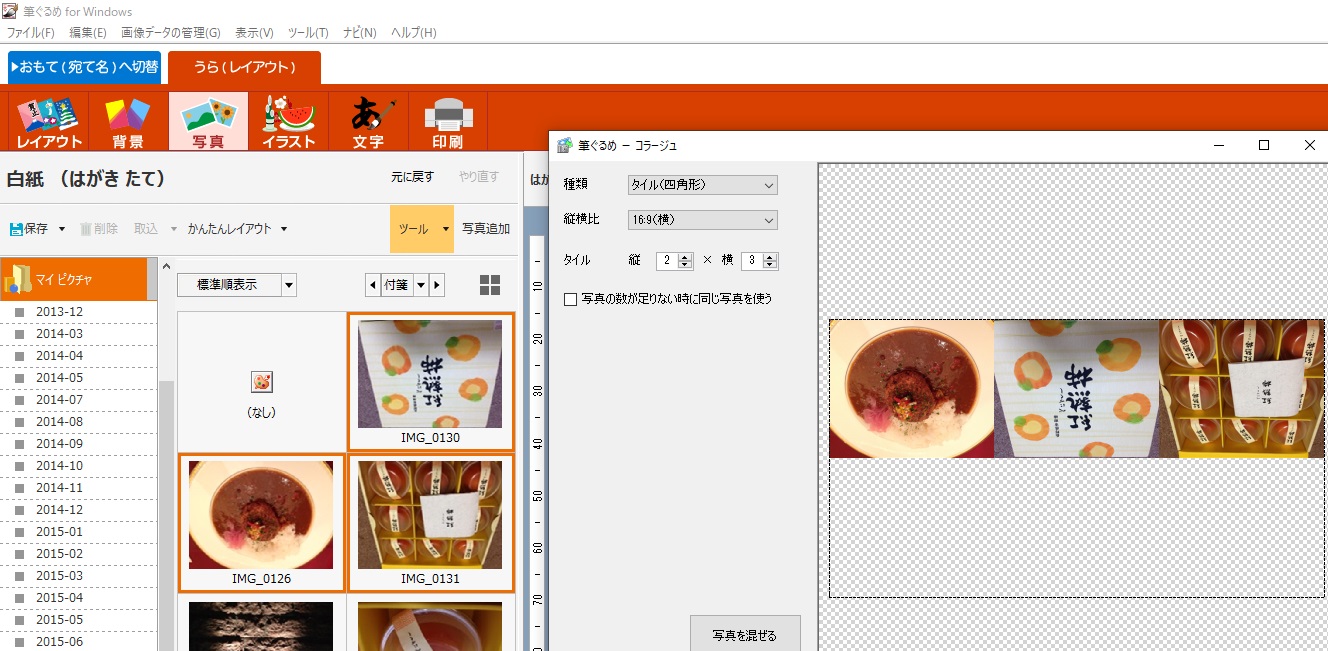
複数の画像を選択するとコラージュもできます。ただ写真がなぜか上下逆になっています。
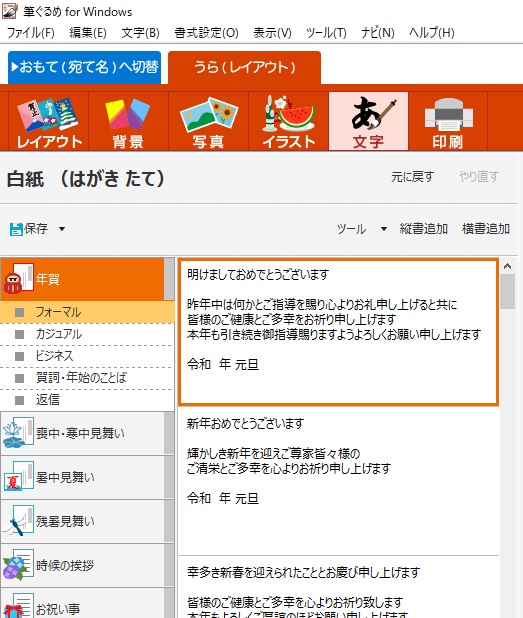
年賀状に何を書いていいか分からなくても例文がたくさんあるので便利です。
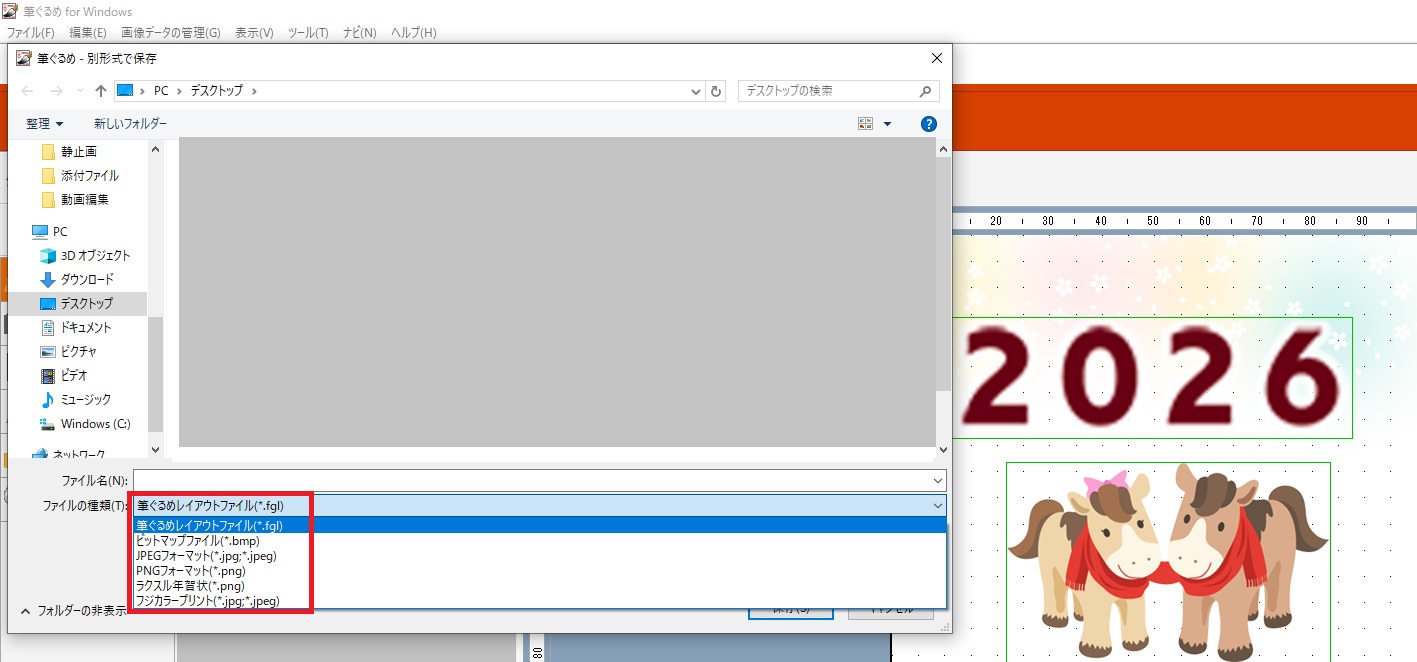
最近は年賀状を送るだけでなくメールやSNSなどで新年のあいさつをする人も増えています。筆ぐるめ 33 2026年版では年賀状を印刷して送るだけでなく裏面を画像にして送ることも出来ます。
ファイルー別形式保存をするとJPEGやPNGで保存してメールやSNSで送れば新年の挨拶としても使えます。
小学生向けのデザインも
最近はスマホを持っている小学生も増えていますがまだまだ持っていない小学生も多いです。その為、新年の挨拶は学校に行ってからだと寂しいですね。
そう考えると年賀状ソフトを使って自分の好みのデザインを作って年賀状を出すのもお勧めです。
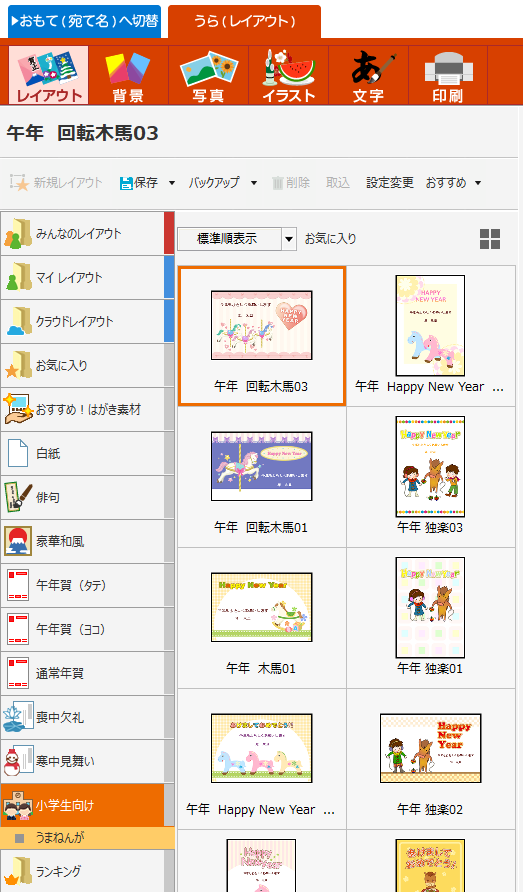
筆ぐるめでは小学生向けのレイアウトがまとめられているのでそれを使って作成してもいいし参考にして自分オリジナルのデザインの作成もいいですね。
印刷
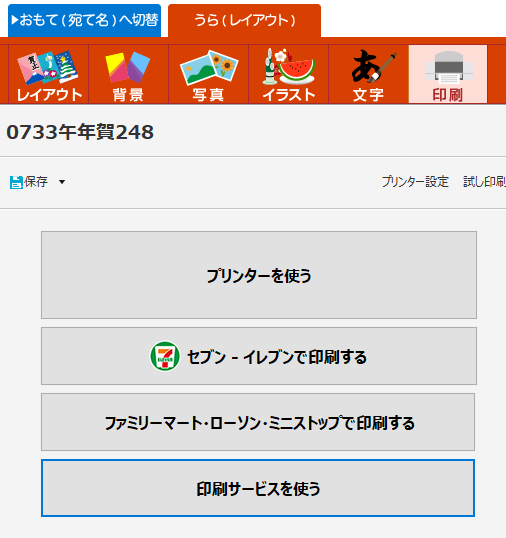
印刷するには自分でプリンターを用意するかコンビニで印刷するか印刷サービス(フジカラーポストカード)と複数選べます。
コンビニだとフチなし印刷が出来ないので自宅にプリンタが無い場合には印刷サービスを使うのが良いですね。
自宅のプリンタを使い場合、最初からハガキに印刷するのではなく普通紙に印刷して正しい位置で印刷されているか確認してからハガキに印刷することをおすすめします。
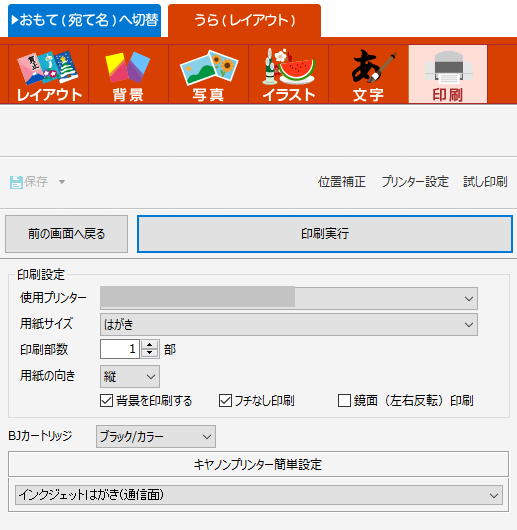
印刷の設定を見てたら鏡面(左右反転)印刷がありました。こちらで印刷するのも面白いかも。
サポートに電話対応あり
最近は電話での問い合わせが無いところも多いです。問合せ先も分かりにくかったりしますが筆ぐるめ 33 2026年版はメールの他に0570での電話サポートがあります。
操作などで躓いてしまうと先に進めないこともあるのでそんな時すぐに解決できる電話の窓口は嬉しいです。
特に年賀状を作成することが多い11月1日から12月30日までは無休サポートなのは嬉しいです。
12月29日までは 9:30~17:00
12月30日までは9:30~12:00まで
動作環境
- ARMプロセッサには非対応
- メモリ:1GB(推奨2GB)、64bitOSでは2GB以上必須
- ハードディスク容量(電話番号辞書、クラウド素材等のダウンロードファイルを除く)
:筆ぐるめ 33 1.2~5.6GB(システム 1.1GB)
筆ぐるめ 33 特別キャンペーン版 1.2~4.6GB(システム 1.1GB) - CPU:上記のOSの動作を保証するx86系CPU
- ディスプレイ:1024×768以上の解像度 フルカラー
筆ぐるめ 33 2026年版の感想
簡単に年賀状が作れました。
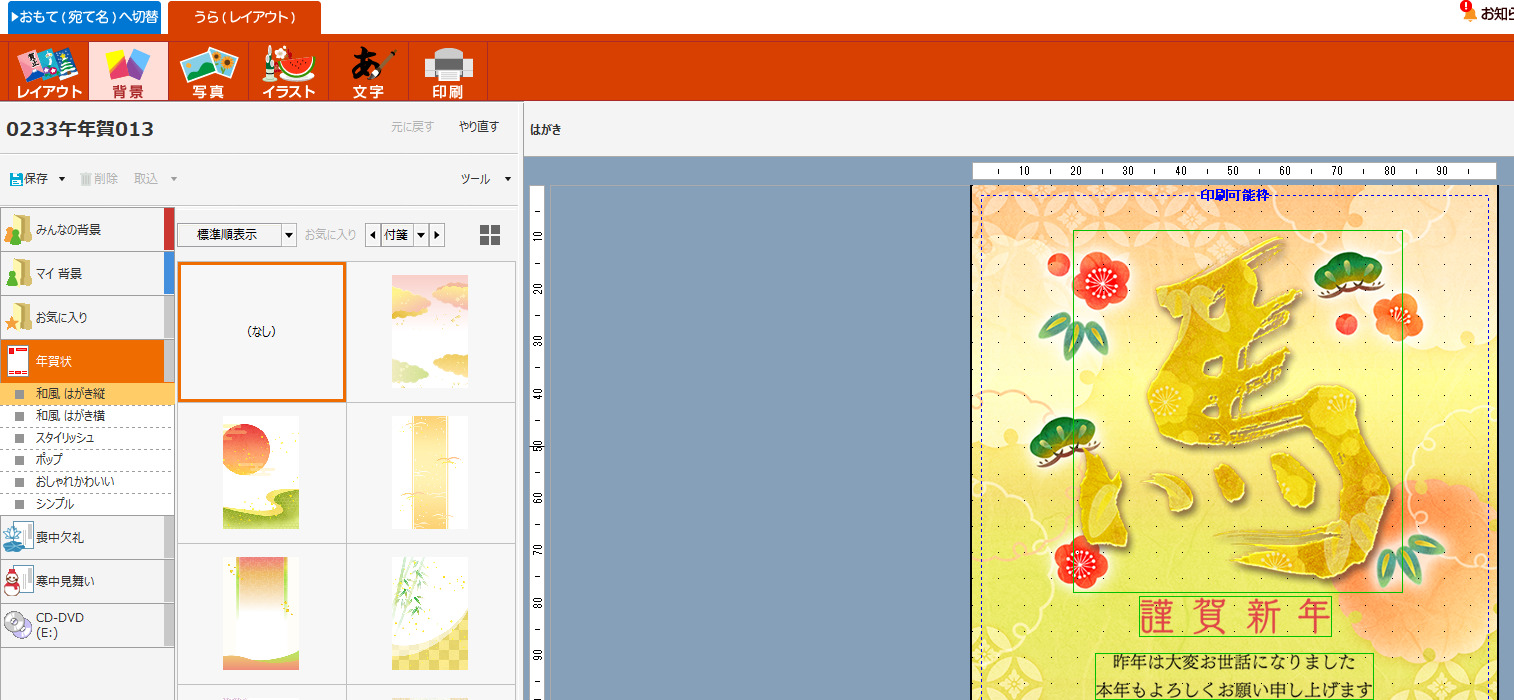
背景の部分が使いにくいです。決まったレイアウトを選ぶと既に背景が入っています。その為、別の背景を選ぶことが出来ますが元に戻したいときは「元に戻す」をクリックしないと戻れないです。
いくつも背景を選んだ後に最初の背景に戻したいときは「元に戻す」を何度もクリックする必要がありました。
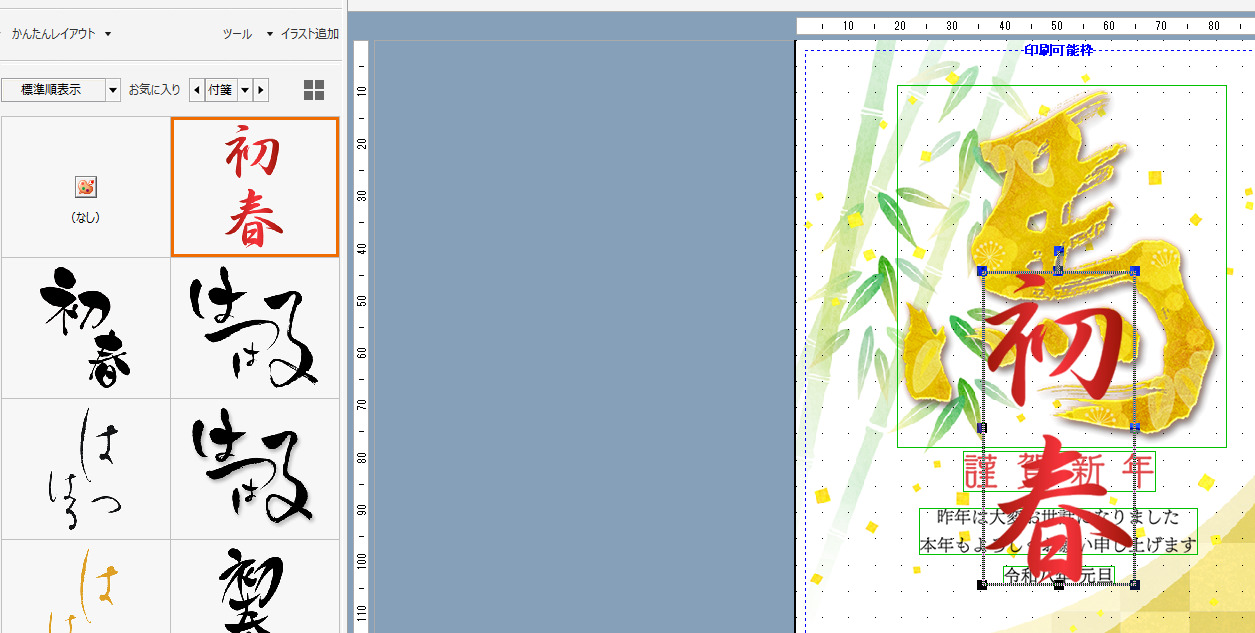
また画像を選ぶときはダブルクリックまたはイラストで追加できます。画像が選択されている状態でダブルクリックしてしまうと追加ではなく交換になってしまうので注意が必要です。
最初のレイアウトで文字以外変更する必要が無ければ分かりやすい操作になっているのでサクッと年賀状を作成したい方にお勧めな年賀状ソフトです。
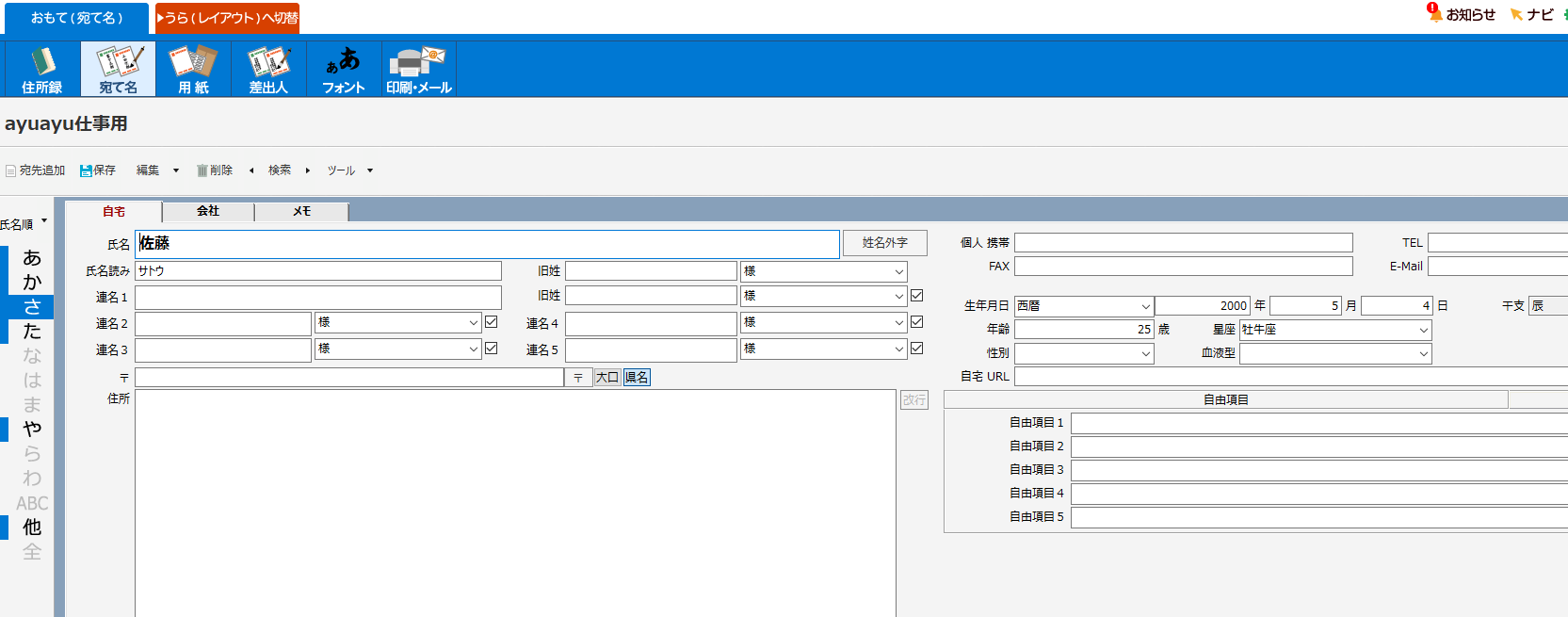
住所登録では住所だけでなく生年月日など個人の情報を入力できるのでお祝いをしたいときなどに簡単にチェックが出来ます。
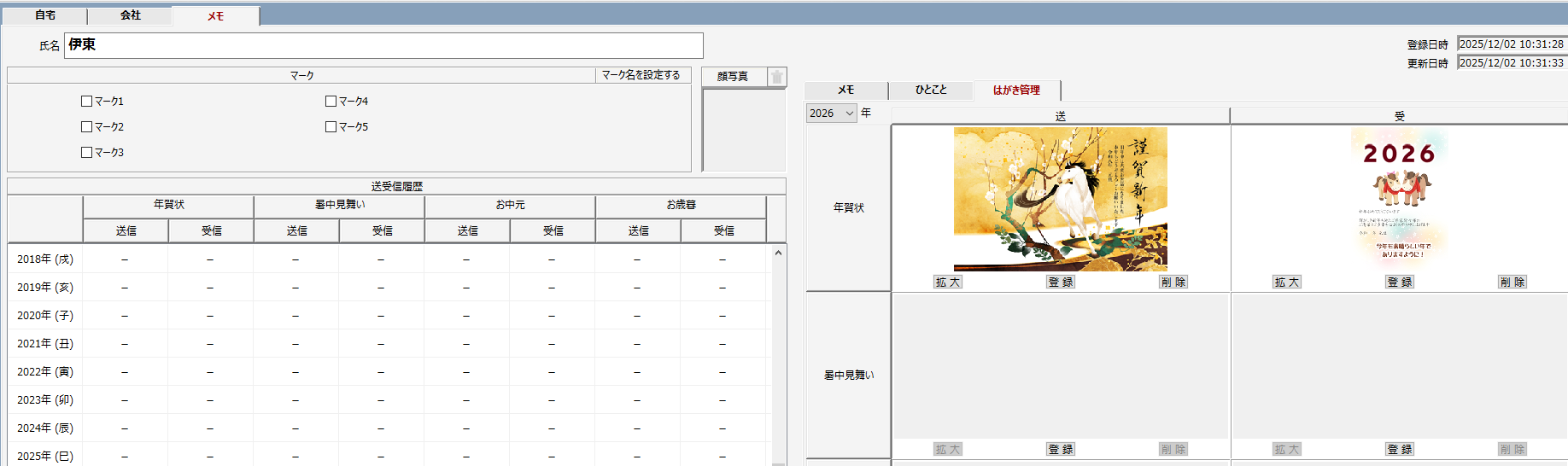
住所録で特にいいなと思ったのははがき管理で送受信した年賀状を保存できることです。
こちらはカード形式の中にあるメモで表示できます。場所が分かりにくいかも。
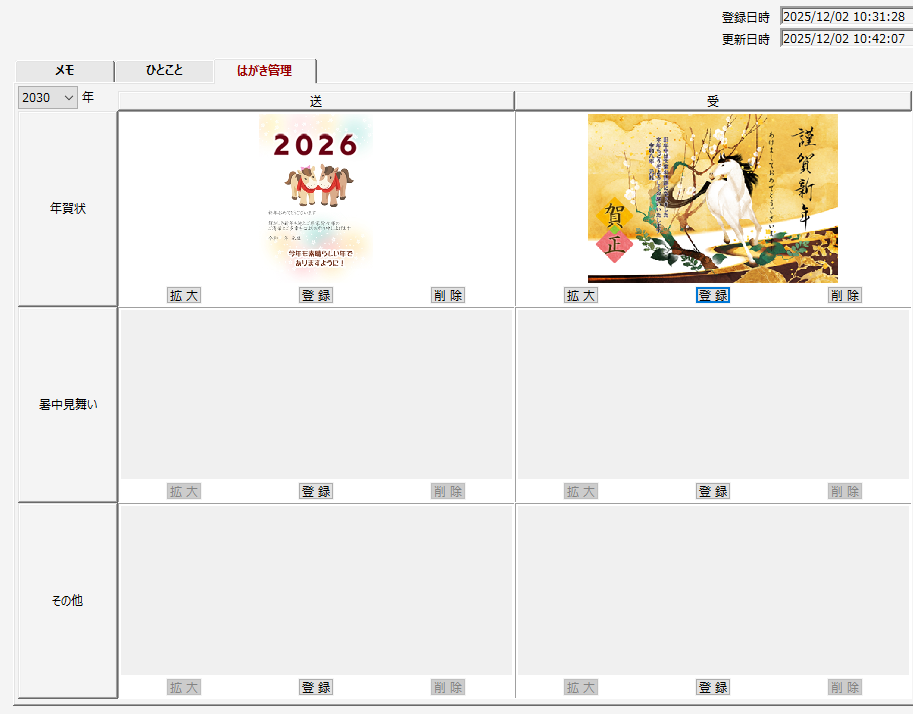
個人で送受信履歴ができるソフトはありますが送受信した年賀状を残せるのは初めてみました。年賀状をスキャンして読み込んでもいいしスマホで撮って載せるのも出来るので簡単です。
その他では1枚しか登録できないのは残念です。複数枚はがきを受取る可能性もあるのでまとめて管理できればいいなと思いました。
ただ登録が出来るのが2001年から2030年までになっています。新しいのを購入すれば伸びるのかもしれません。
まとめると、簡単に年賀状を作りたい人に最適なソフトです。
筆ぐるめ 33 2026年版はソースネクストで!
筆ぐるめ 33 2026年版 ダウンロード版 3,980円(2026年1月8日まで)
翌年からは1,980円で更新が出来るようになります。

開発・サポートは富士ソフト株式会社になります。
年賀状ソフトの比較表
| 筆まめVer.36 | 筆ぐるめ 33 2026年版 | 筆王Ver.30 | 宛名職人Ver.32 | ||
| 特徴 | 製品コンセプト | 伝統的な美しさと、 使いやすさ |
たのしく、 かんたん、きれい |
ユニークな面白ツールで、 手軽に傑作が作れる |
Macのための年賀状ソフト |
| 製品の特徴 | ・毎年伝統的なスペシャルデザインを収録 ・「流麗行書体」フォントで宛名がきれい。 ・最多の素材45万点 |
・手順に沿って進めるだけで年賀状が完成 ・筆ぐるめだけの俳句が作れるツール ・最多のフォント152書体 |
・手書き風ツールなどオリジナルのツールを多数搭載。 ・素材30万点 ・ガイドブックや音声ガイドで初めてでも安心 |
・最新のMacOSに対応 ・iCloudやMacの様々なアプリと連係 ・最短4ステップで住所録が作れる |
|
| 対応OS | Windows | Windows | Windows | macOS | |
| 収録素材 | 素材数 | 450,000点 | 25,000点 | 300,000点 | 150,000点 |
| 定型文章(文例) | 2,940文例 | 2,000文例 | 1,638文例 | 422文例 | |
| フォント | 136書体 | 152書体 | 134書体 | 138書体 | |
| 和文 35書体 | 和文41書体 | 和文 34書体 | 和文 19書体 | ||
| 欧文 60書体 | 欧文67書体 | 欧文 60書体 | 欧文 79書体 | ||
| 数字 41書体 | カナ 44書体 | 数字 40書体 | 数字 40書体 | ||
| 住所録 | 郵便番号で住所入力 | ○ | ○ | ○ | ○ |
| 電話番号で住所入力 | × | ○ | × | × | |
| 人名外字 | ○ | ○ | ○ | ○ | |
| 送受記録 | ○ | ○ | ○ | ○ | |
| クラウドにバックアップ | ○ | ○ | ○ | ○ | |
| 他ソフト住所録の読み込み | ○ | ○ | ○ | ○ | |
| デザイン面 | デザイン編集の特徴 | ・3ステップで作れる ・イラストの変更案を提案する「年賀状デザインナビ」 |
・使いたいレイアウトを探せる「おすすめ!はがき素材」 ・俳句を作れる「ぐるめな俳句」 |
・好きな一字でデザインが作れる「一字入魂ツール」 ・打つだけで達筆「手書き風ツール」 |
・写真アプリからドラッグ&ドロップで挿入 ・たくさんの写真を綺麗に配置「フォトコラージュ」 |
| 画像編集 | ○ | ○ | ○ | ○ | |
| サポート | サポート方法 | Eメール、Webページ | Eメール、Webページ、電話 | Eメール、Webページ | Eメール、Webページ |
| サポート問い合わせ先 | ソースネクスト(株) | 富士ソフト(株) | ソースネクスト(株) | ソースネクスト(株) |
ソースネクストのサイトに年賀状ソフトの比較表があります。Mac用は宛名職人Ver.32だけなので迷うことが無いですがWindows用だと迷ってしまいます。