もうすぐ12月で今年も残り僅かになってきましたね。そろそろ年賀状の作成を考える方も増えているのではないでしょうか?最近はスマホを使ってパソコンはあまりという方でもこの時期はパソコンを起動して大画面のモニターで年賀状の作成をするのではと思っています。そう思うとまだまだ年賀状ソフトは必要ですね。
ソースネクスト様より筆王Ver.30を提供して頂きました。さっそくパソコンに筆王Ver.30をインストールして実際に使いました。
年賀状ソフト 筆王の詳細・購入はこちら 
筆王ってどんなソフト?
筆王はWindowsで使える年賀状ソフトです。個人の利用なら5台までインストール可能なので家族で利用できるのが特徴です。
Windowsで使える年賀状ソフトは筆まめ、筆ぐるめもありますがソースネクストでの販売価格は2,980円(2026年1月8日までの価格)と一番安いです。素材が30万点と多いのでたくさんの中から絵を選んだり文章を選んで作成したい方にピッタリなソフトです。
筆王のインストール方法
-
筆王のインストール手順:パソコンに簡単にセットアップしよう
-
インストール時の注意点とトラブル回避法
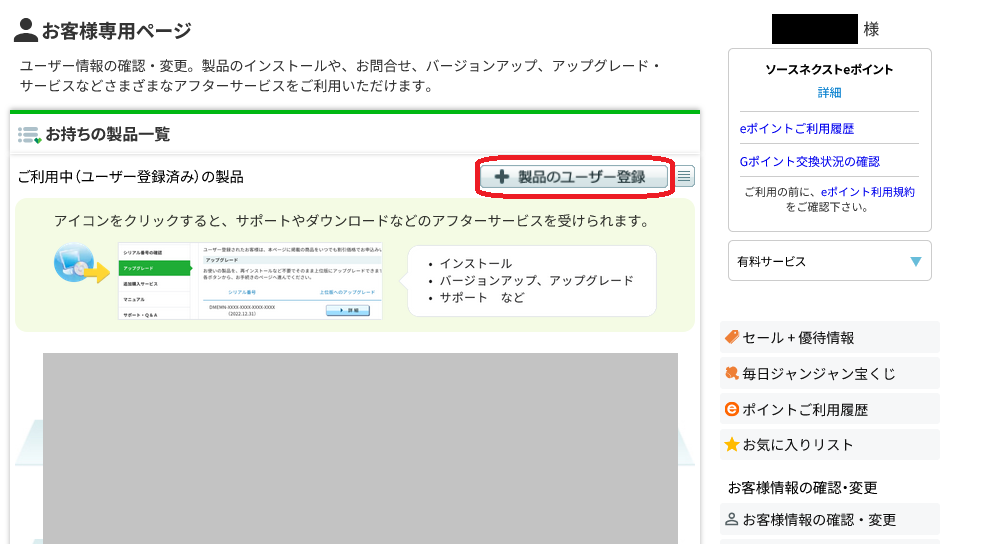
ソースネクストで購入した場合はユーザー登録が必要です。
画像:ソースネクスト 
ソースネクストのページにログインしてお客様専用ページに入ります。その中に製品のユーザー登録があるのでこちらをクリックします。
画像:ソースネクスト
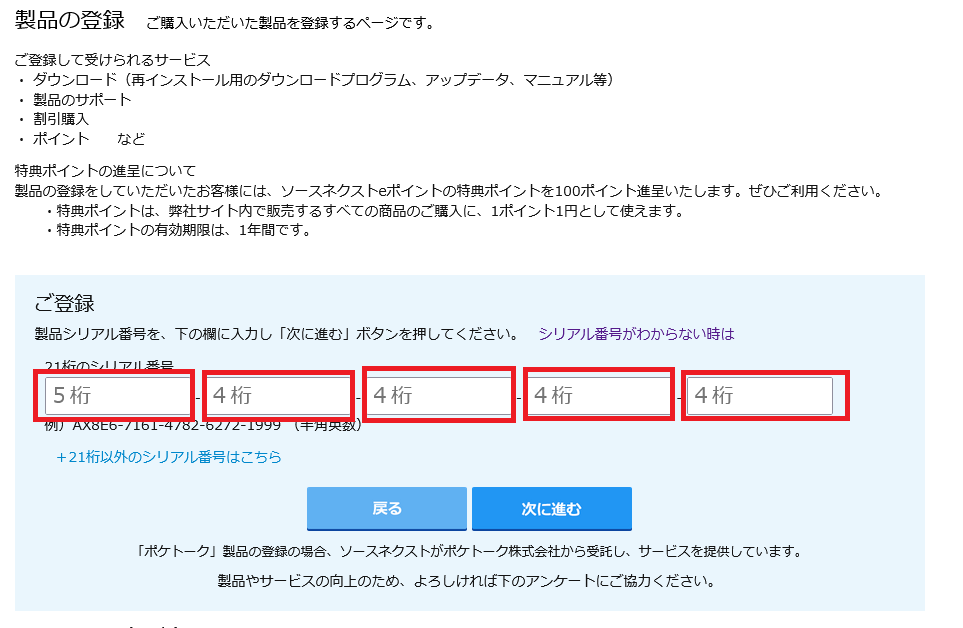
購入した時に送られてくる21桁のシリアルコードをこちらに入力します。下にあるアンケートに回答すると100ソースネクストeポイントがもらえます。ソースネクストでのお買い物100円分になるのでアンケートの回答をおすすめします。
画像:ソースネクスト
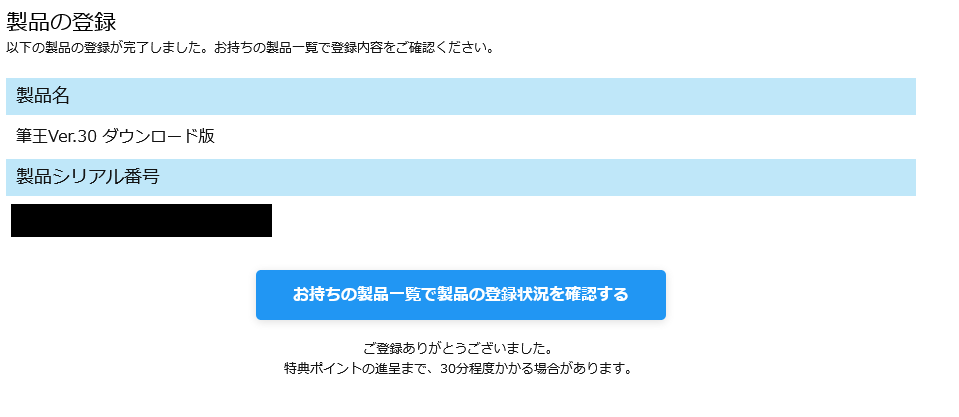
画面を進めると登録が出来ます。
画像:ソースネクスト
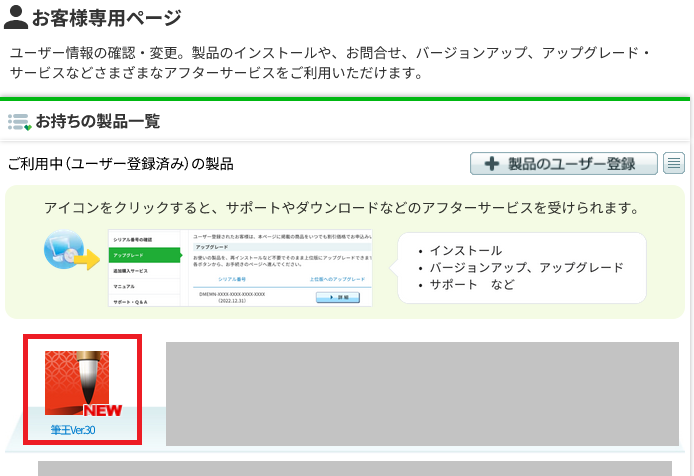
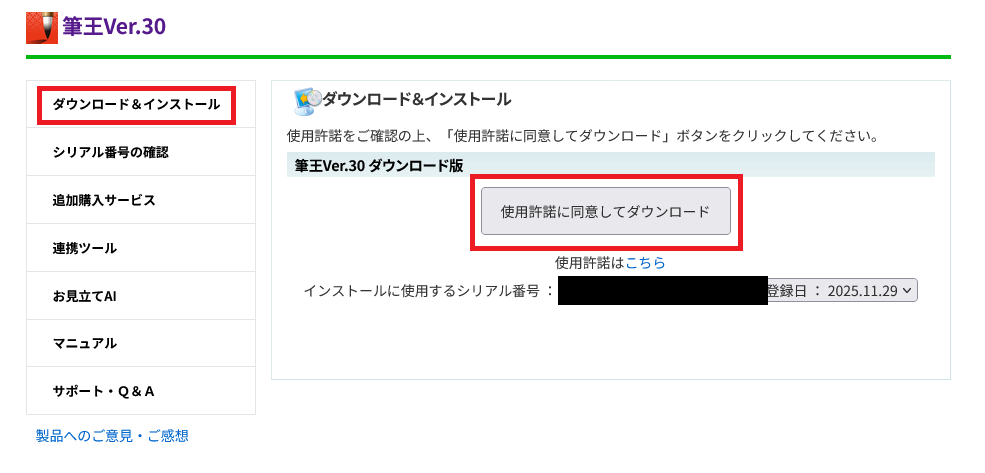
先ほどのお客様専用ページに戻ると筆王Ver.30が追加されています。インストールするにはこちらをクリックします。
画像:ソースネクスト
クリックしてダウンロード&インストールをクリックします。「使用許諾に同意してダウンロード」をクリックするとダウンロードが始まります。
インストールなどの詳細な使い方はマニュアルの中にある「超図解筆王 公式ガイドブック Ver.30」をご覧ください。
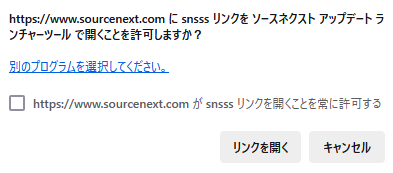
上記の画面が表示されるのでそのままリンクを開くをクリックするとダウンロードが始まります。
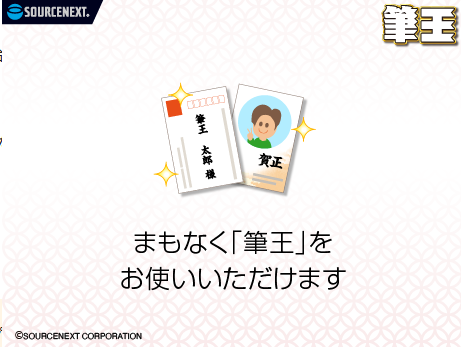
画面の指示に従って進めていくと上記の画面が表示されます。
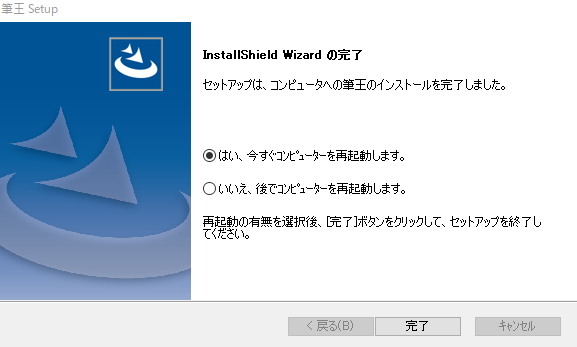
インストールが完了した画面です。再起動を促すメッセージが出ます。こちらはすぐ再起動するかあとで自分で再起動するか選べるので閉じたら困る画面を開いているならいいえを選ぶといいです。
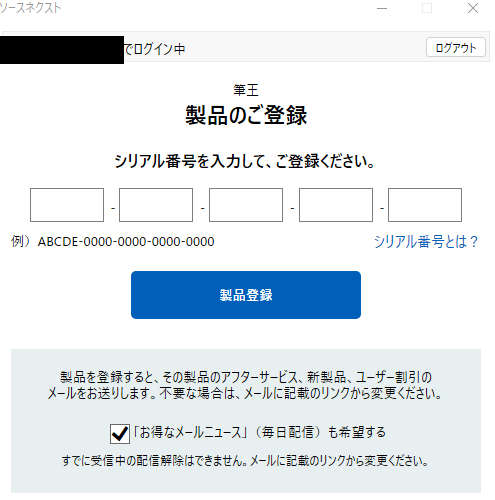
デスクトップに筆王のアイコンが出来るのでそれをクリックします。クリックするとシリアルコードを入力画面が出てきます。
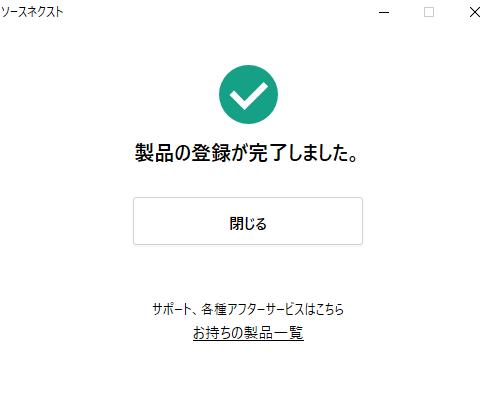
製品の登録が完了しましたと表示されたので閉じるとクリックします。
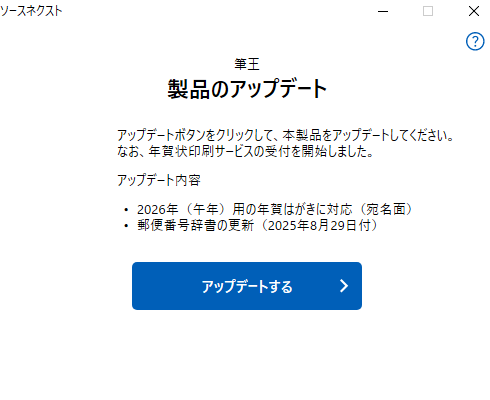
その後、アップデートの案内が出たのでそのまま「アップデートする」をクリックします。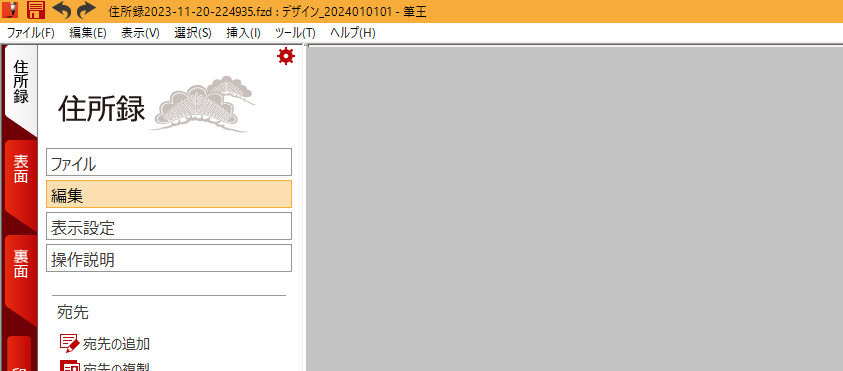
その後、画面が進めると完了します。完了後、再度デスクトップの筆王のアイコンをクリックすると筆王が起動します。最初に出たのは住所録の画面でした。
住所録の作成と管理
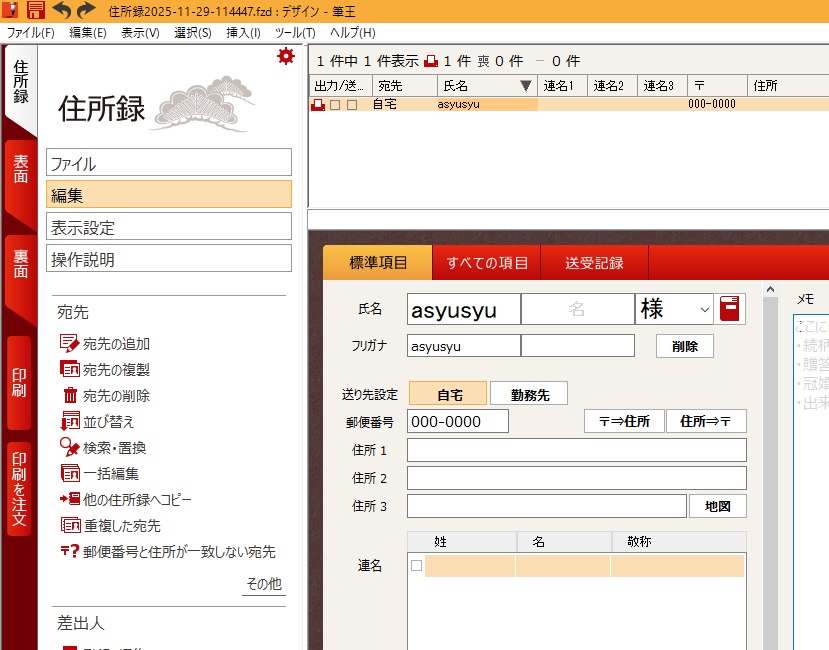
住所録は簡単に作成できます。
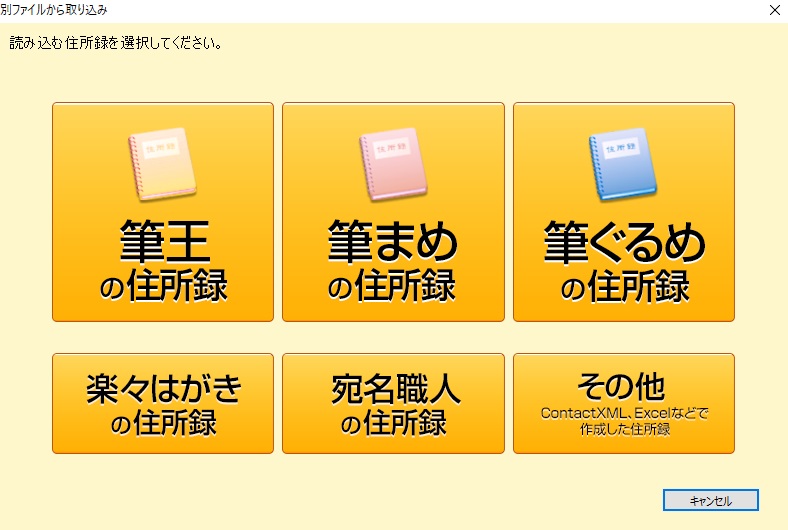
また筆王をはじめ他の年賀状ソフトなどからの住所録を読み込むことも出来るので年賀状ソフトの買い替えるときの住所録はあまり気にしなくても大丈夫です。
年賀状デザインの選び方
-
初心者におすすめ!筆王のテンプレートを使いこなす
-
年賀状デザインの選び方:シンプルかつ印象的なものを選ぶコツ
-
写真を使った年賀状デザインの作成方法
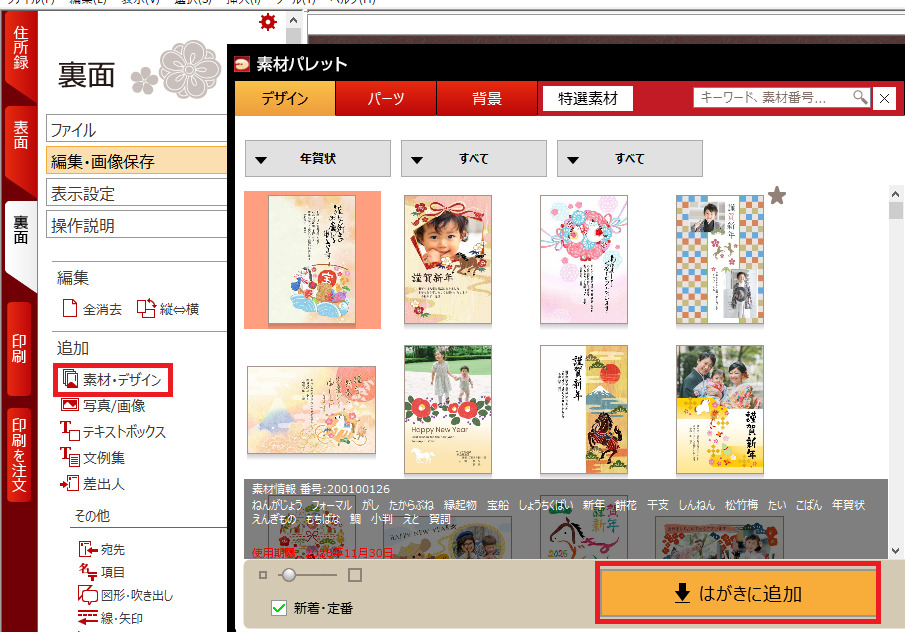
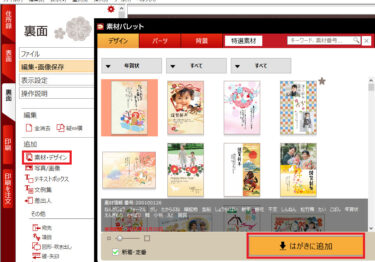
デザインは初心者でも簡単にできるようになっています。左のタブの裏面をクリックして「素材・デザイン」を選択すると素材パレットが開いてサンプリがたくさん表示されます。
デザインから選ぶと完成品が出てきます。こちらは文章を変えたり写真を変更したりして自分だけの年賀状が作れます。
パーツは画像だけを挿入できます。デザインを選んでパーツだけを別に選ぶことも出来るのでより凝った年賀状が作成できます。背景は背景を選べます。パーツは複数の画像を追加できますが背景は一つ選ぶと前のと差し替えになります。
年賀状だけでなくいろんなイベント向けの案内などもあります。
画像の挿入
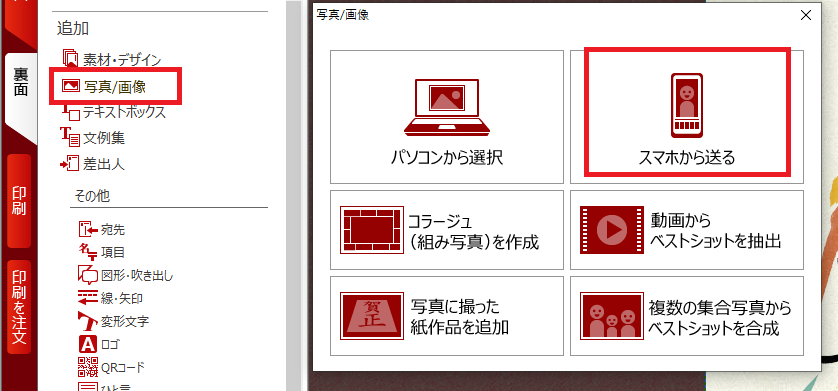
画像の挿入は凄く簡単でした。
多くの人はスマホで撮った写真を筆王に取り込みたいと思っています。そんな時、どうやってスマホからパソコンに送るか悩みますね。私はスマホにある写真をメールで送ろうと思いましたが何度やっても送れなくて苦労しました。写真のサイズが大きすぎたのかサイズを変更したら送れました。
しかしながら筆王はそんなことしなくても大丈夫でした。スマホとパソコンが同じネットワークに接続していることが条件です。
画像/写真を開くと「スマホから送る」があります。こちらをクリックするとQRコードが表示されます。
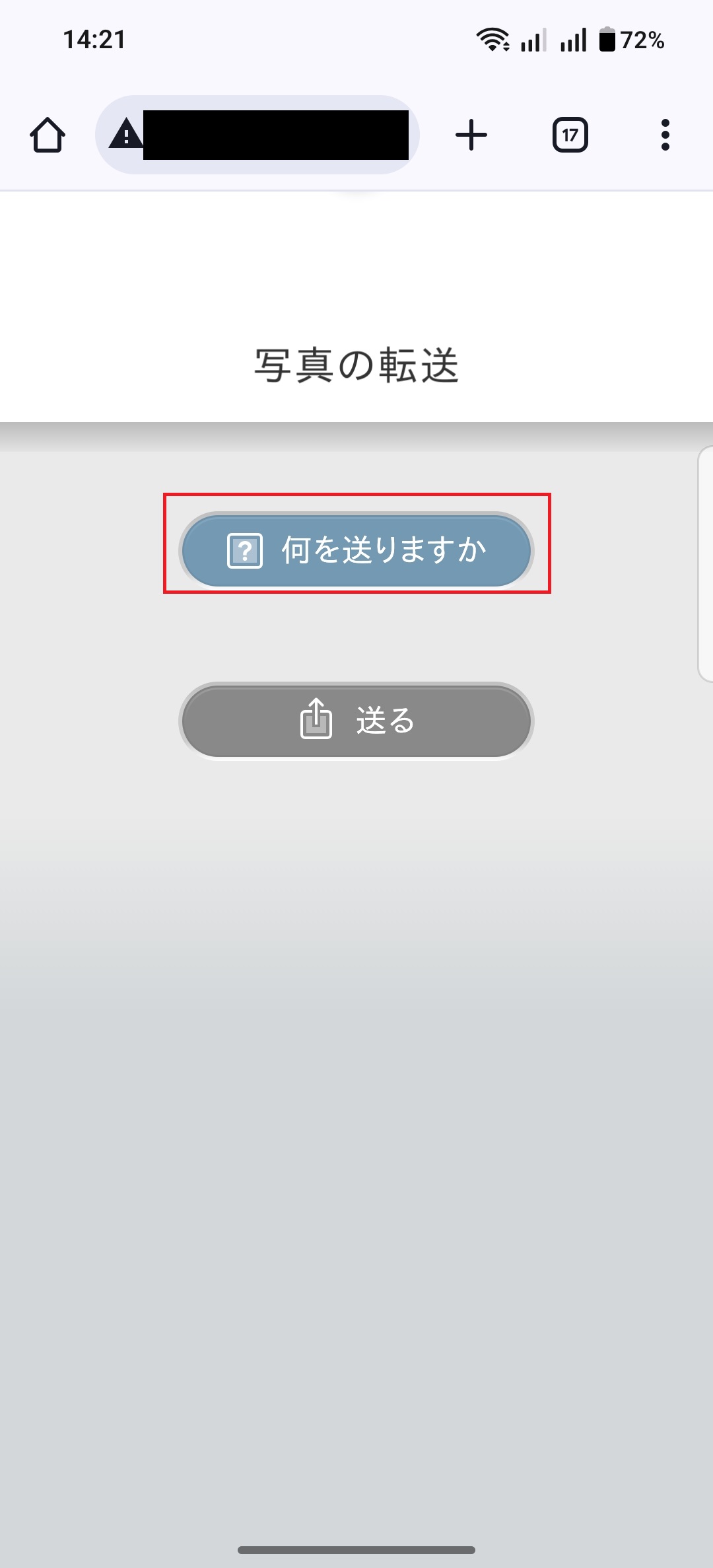
スマホでQRコードを読み込むと上記の画面が出てきます。「何を送りますか」を選ぶとカメラを起動したり写真のアプリが開くようになって送りたい写真を選びます。
写真を選んで送るをタップするとパソコンの筆王の裏面に送信した画像が現れます。サイズを変更しなくても良くめちゃくちゃ簡単でした。
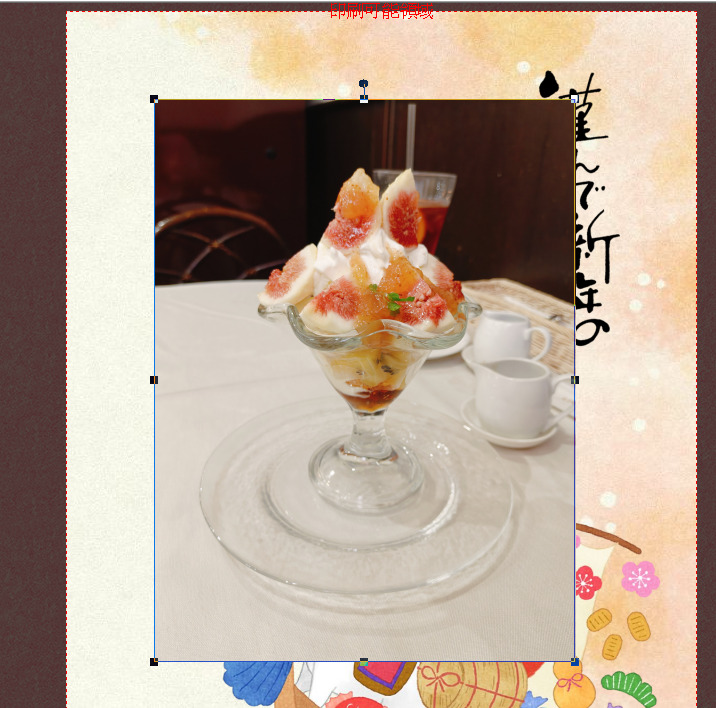
送ったパフェの写真が何もせずそのまま画面に表示されたのは良かったです。
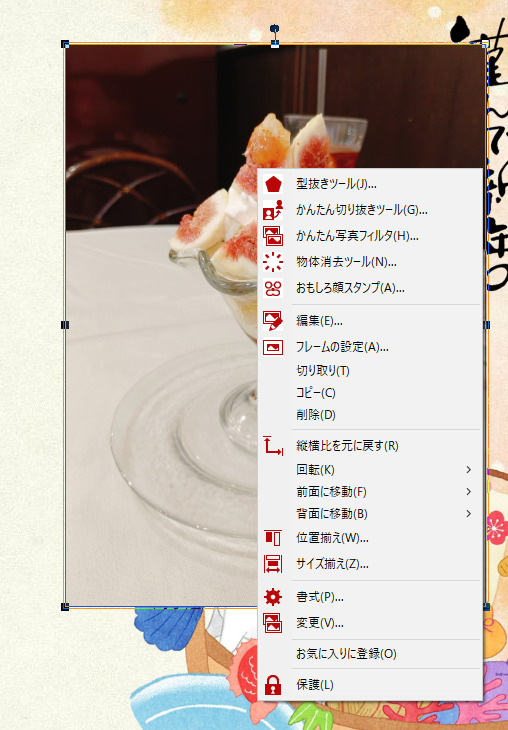
画像を右クリックすると画像の編集などが出来るようになります。
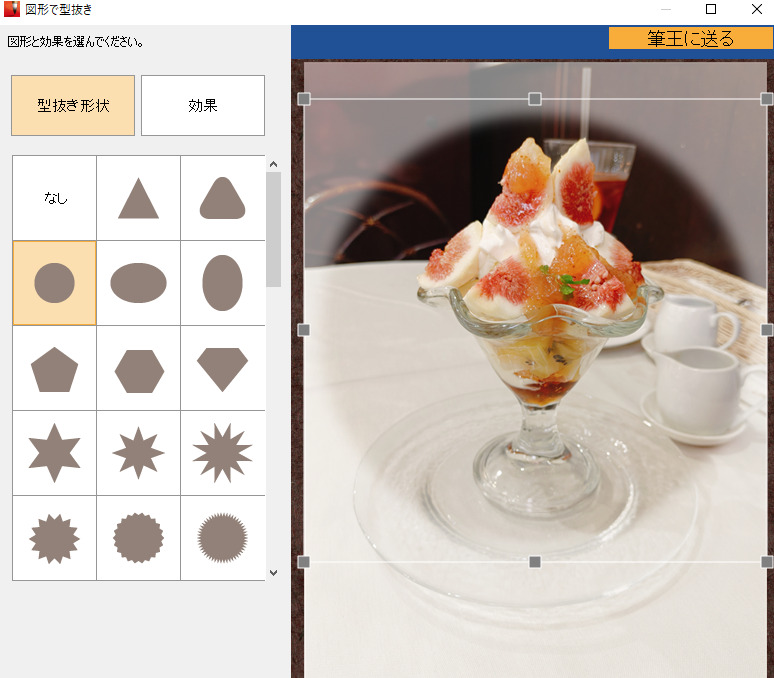
型抜きツールで切り取ったりぼかしたりもできます。
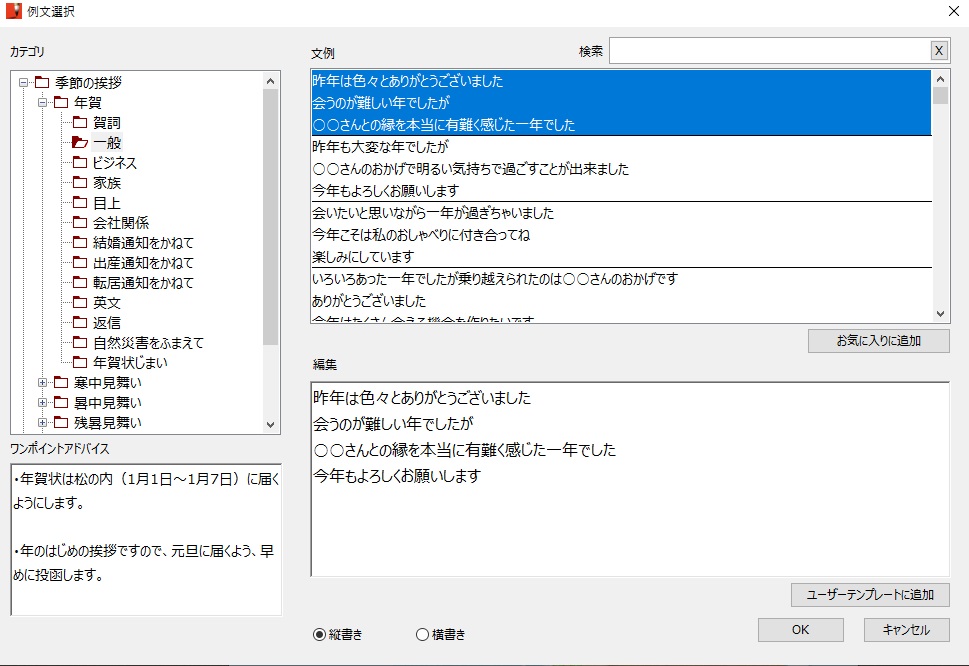
文章もたくさん揃っています。アドバイスもあるので自分に合った文章を選べます。また編集場所では自分用に修正が出来ます。
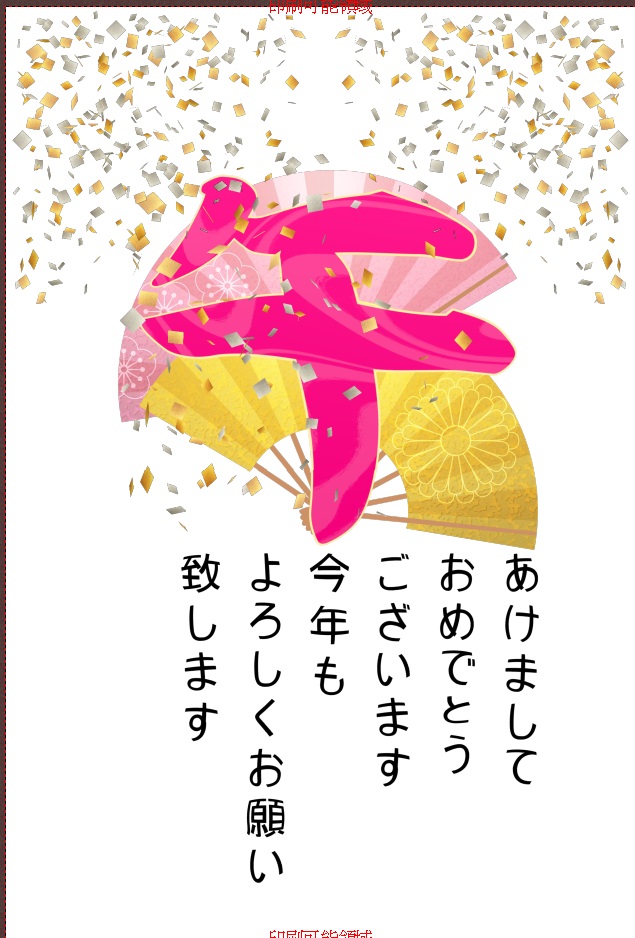
一文字入魂ツールと手書き風ツールとチョイ足すツールを使って年賀状を作成しました。
手書き風ツールは文字がバラバラにできたりとパソコンでは通常使わないデザインになっていて面白いです。
画像の出力
作成した年賀状は印刷することはもちろんオンラインで印刷注文も出来ます。
また画像を保存したりメールで送ることも出来ます。
印刷設定の手順
-
初めての印刷!筆王での年賀状印刷の流れ
- 印刷後の年賀状の確認方法:仕上がりチェックリスト
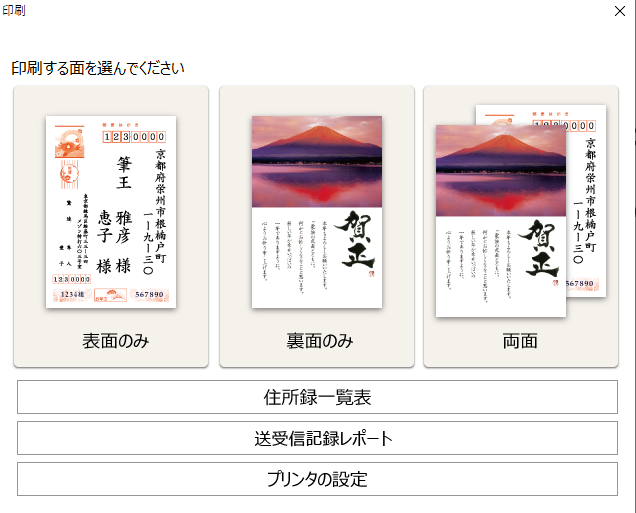
印刷では「表面のみ」「裏面のみ」「両面」の3種類から選びます。
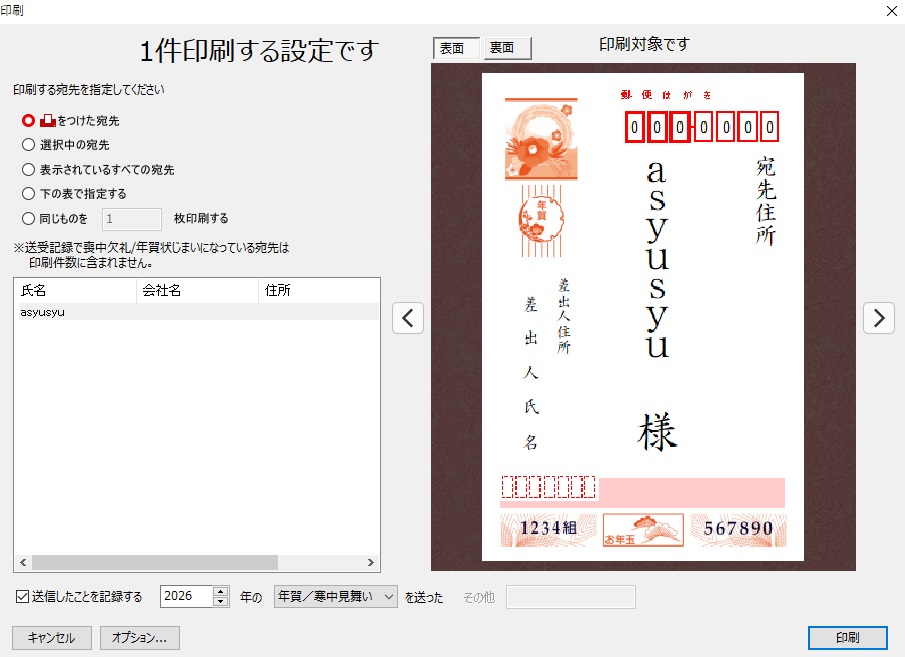
両面で印刷する画面です。表面と裏面を切り替えて確認します。
私自身は最初に印刷する時はA4の普通紙で印刷します。印刷後にハガキの角を合わせて郵便番号の位置が正しく印刷されているか確認してからハガキに印刷します。
応用活用しよう!
-
年賀状だけじゃない!筆王でできるその他の印刷(お祝いカードなど)
筆王は年賀状ハガキとして有名ですが年賀状以外にも暑中見舞いをはじめ各種お祝いの案内などの画像や文章がたくさん収められているので年末以外にも活躍する機会が多いです。
特に子供がいる家庭では誕生日会の案内などのカード作成などで重宝されるソフトです。
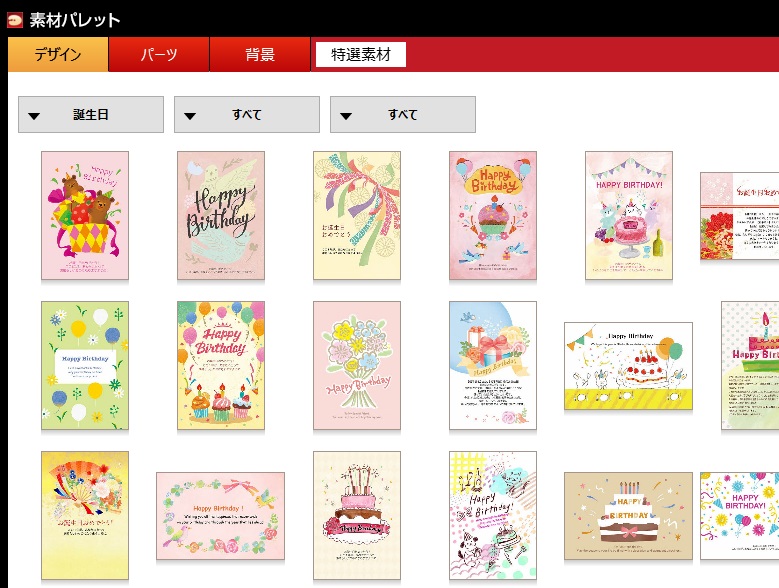
クリスマス用のデザインもたくさんあります。
動作環境
Windowsのパソコンで動きます。
- 製品の登録、アップデート、素材の表示、プログラムのダウンロード、
クラウドバックアップ機能にはインターネット環境が必要です。 - 本製品は、同一アカウントで5台までのパソコンにインストールできます。 (法人の場合は1ライセンスで1台まで)
- メールアドレスが必要(携帯電話アドレスは不可)
- インストールに必要なハードディスク空き容量:約1.2GB
- CPU・メモリ:各OSが推奨する容量
- 解像度:1024×768ドット、High Color(15ビット、32,768色)以上
- ARMプロセッサ搭載のPCで問題なく動作することを確認済み(2025年8月)
ただし、動作保証はしておりません。(サポート対象外)
無料アップデート保証は2026年8月末までです。
サポートはWEBとメールで対応しているので安心です。
筆王Ver.30を使った感想
操作が簡単です。特にスマホで撮った写真をパソコンに移動するのが凄く楽でした。
また操作は左側にメニューがあって分かりやすいです。「住所録」「表面」「裏面」「印刷」「印刷を注文」とあります。
住所録に関しては送る人送られる人の住所の登録が出来ます。
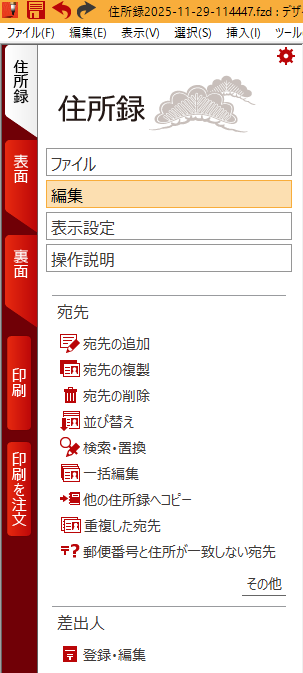
操作が分かりやすいので年賀状しか作成しないよとか久しぶりに年賀状ソフトを使ってみようかなと思う人でも操作に迷わず作成できるかなと思っています。
デメリットとしては素材がたくさんあるので見つけたい画像や文章を探すのが面倒です。じっくり探したい人にはお勧めですが迷う人には時間がかかるほどです。すごい悩みます。簡単に作成したい人にはデザインで完成したテンプレートを使って自分用に編集するのが短時間で作成できるので便利です。
筆王Ver.30はソースネクストで!
筆王Ver.30 ダウンロード版 2,980円(2026年1月8日まで)
筆王Ver.30 自動継続版 ダウンロード版 2,480円(2026年1月8日まで)
翌年からは1,280円で更新が出来るようになります。

開発・サポートはソースネクストです。
年賀状ソフトの比較表
| 筆まめVer.36 | 筆ぐるめ 33 2026年版 | 筆王Ver.30 | 宛名職人Ver.32 | ||
| 特徴 | 製品コンセプト | 伝統的な美しさと、 使いやすさ |
たのしく、 かんたん、きれい |
ユニークな面白ツールで、 手軽に傑作が作れる |
Macのための年賀状ソフト |
| 製品の特徴 | ・毎年伝統的なスペシャルデザインを収録 ・「流麗行書体」フォントで宛名がきれい。 ・最多の素材45万点 |
・手順に沿って進めるだけで年賀状が完成 ・筆ぐるめだけの俳句が作れるツール ・最多のフォント152書体 |
・手書き風ツールなどオリジナルのツールを多数搭載。 ・素材30万点 ・ガイドブックや音声ガイドで初めてでも安心 |
・最新のMacOSに対応 ・iCloudやMacの様々なアプリと連係 ・最短4ステップで住所録が作れる |
|
| 対応OS | Windows | Windows | Windows | macOS | |
| 収録素材 | 素材数 | 450,000点 | 25,000点 | 300,000点 | 150,000点 |
| 定型文章(文例) | 2,940文例 | 2,000文例 | 1,638文例 | 422文例 | |
| フォント | 136書体 | 152書体 | 134書体 | 138書体 | |
| 和文 35書体 | 和文41書体 | 和文 34書体 | 和文 19書体 | ||
| 欧文 60書体 | 欧文67書体 | 欧文 60書体 | 欧文 79書体 | ||
| 数字 41書体 | カナ 44書体 | 数字 40書体 | 数字 40書体 | ||
| 住所録 | 郵便番号で住所入力 | ○ | ○ | ○ | ○ |
| 電話番号で住所入力 | × | ○ | × | × | |
| 人名外字 | ○ | ○ | ○ | ○ | |
| 送受記録 | ○ | ○ | ○ | ○ | |
| クラウドにバックアップ | ○ | ○ | ○ | ○ | |
| 他ソフト住所録の読み込み | ○ | ○ | ○ | ○ | |
| デザイン面 | デザイン編集の特徴 | ・3ステップで作れる ・イラストの変更案を提案する「年賀状デザインナビ」 |
・使いたいレイアウトを探せる「おすすめ!はがき素材」 ・俳句を作れる「ぐるめな俳句」 |
・好きな一字でデザインが作れる「一字入魂ツール」 ・打つだけで達筆「手書き風ツール」 |
・写真アプリからドラッグ&ドロップで挿入 ・たくさんの写真を綺麗に配置「フォトコラージュ」 |
| 画像編集 | ○ | ○ | ○ | ○ | |
| サポート | サポート方法 | Eメール、Webページ | Eメール、Webページ、電話 | Eメール、Webページ | Eメール、Webページ |
| サポート問い合わせ先 | ソースネクスト(株) | 富士ソフト(株) | ソースネクスト(株) | ソースネクスト(株) |
ソースネクストのサイトに年賀状ソフトの比較表があります。Mac用は宛名職人Ver.32だけなので迷うことが無いですがWindows用だと迷ってしまいます。
![筆ぐるめ33[2026年版]のインストールと年賀状作成を分かりやすく!](https://asyusyu.com/wp-content/uploads/2025/12/umadezain-375x254.jpg)